Rendszeres olvasók

2019. február 24., vasárnap

Photomanipuláció 1

   Kóstoljunk bele az igazi Photomanipulációba!

Először is Rozikától elkértem ezt a csodás alapot.Ha nektek is megtetszik vaamelyik alap,akkor kérjétek el,de használhattok saját alapot,tájat is.
Rengeteg szép van a Pixabay.com-on.(Ha onnan van egy png,egy alak,vagy egy alap,fraktál,akkor kérlek benneteket írjátok ki,ne azt írjátok oda,hogy a netről van,mert a neten rengeteg gyönyörűséges dolog van,amit lehet használni,de nem mindegy hogy honnan.Ha ezt teszitek,akkor más is tud onnan leszedni csodás dolgokat,amik neki tetszenek.)


Na,most egy kicsit elkeserítelek benneteket,mert itt van egy kép,amiből láthatjátok hogy a Photomanipuláció,milyen sok mindenből állhat össze: 

Én ennél itt és most,kevesebbet használok majd fel.Effektet is kevesebbet használok.

Elsőnek az alap:
1;Tedd rá az Adjust-Hue and Saturation-Colorize effektet.


2;Duplázd meg a Layer-Duplicate-val.Overlay!Utána azonnal vond össze a Layers-Merge Visible-vel.Ezután ezt a képet az Effects-Adjust-Variation-More Cyan-al átszínezzük.Egyszer vagy kétszer kattintsatok rá.
3;Most pedig keresgéljetek a tubéitok között néhány hozzá valót:A lányt mint főalakot,és feltétlenül FEHÉR RUHÁS legyen,és ülő alak kell,aminek egy kissé szétterül a ruhája.KIVÁGOTT kép kell!Elmosódott kép NEM jó!Utána jöhet a többi kellék,így egyszerre akár 10 png kép is összegyülhet,amiől könnyedén ki tudjátok választani mi kell.

4;Én egy ilyen alakot találtam,amit lemásoltam és egy új rétegen a képre helyeztem.Ha nagy a Pick Tool-al nyomjátok össze kisebbre.Toljátok feljebb,hogy a ruha alját kijavítsátok.

5;Jöhet a radir,amit így állítunk be:
Figyeljetek oda,hogy pl a radirkör szélével radírozzunk,így a munkánk finomabb lesz.
6;Most jöhet a Warp Brush:
Nagyon óvatosan toljuk a ruhája 2 szélét egy kicsikét közép felé.
7;Most pedig a színezése.AZ Adjust-Hue and Saturation-Colorize az előbbi beállítással.Utána az Effects-Adjust-Variation-More Cyan 2x és a Lighter szintén 2x.Ezután az Effects-xero-Clarity alapbeállításon.Majd az Adust-Sharpen-Sharpness jön még rá.
8;Mivel a ruhája nem maradhat így hát itt van ez az lepel,amíből kíválóruha alj lehet.Én a felsőt választottam a kettőből,az lesz a jó.
Ez egy jpeg kép,ezért a fehér részt el kell tüntetni.Először a Layer-Promote Background Layer-t kell rátenni,majd az Effects-Mehdi-Eraser Classic jön:

A megmaradt részből a lasszóval vágd ki a felső részt!Edit-Copy,Edit-Paste as New Image.Majd  másold le megint,és a képre helyezd az Edit-Paste as New Layer-el.Még mindig túl nagy,ezért a Pick Tool-ra kattintva kisebbre lehet vaenni.

9;Jön a színezése.Adjust-Colorize,majd az effects-Adjust-Variation-1x Original és 2x More Cyan.Ismételjétek meg ezt az utóbbi  lépést.Igazítsátok be az anyagot a ruha aljához.Majd az Image-Flip-Flip vertcal-al fordítsátok meg.
Megint egy kis igazítás és most jön a Warp Brush.Az előző beállítással lassan,óvatosan a kerek sziklákhoz igazítsátok az anyagot,mintha ráterülne és itt-ott lelógna róla.Van az anyagon egy kis csücsök,ami nagyon belelóg a lány ruhájába,ezt óvatosan toljátok a Warp Brush szélével lefelé.
Húzzátok le a Layer palettán a láthatóságát,73-ra vagy lehet még átlátszóbb is,majd a Normal feliratot változtasd Hard Light-ra.

10;Most pedig a lámpa jön.Másoljátok le,majd a Paste as New Layer-el helyezzétek el a képen.Most a Pick Tool-al toljátok össze egészen kicsire.A z elöző beállítással az Adjus-Hue and Saturation-Colorize,majd jön az Effekts-Adjust-Variation.Egyszer az Original-ra kell kattintani,majd egyszer a More Cyan-ra és 3x a darker-re.
Jön a Paint Brush és a Default-ra kattintunk.Lépjünk a lámpa alatti rétegre és jön rá egy új réteg.A szín:
A kiválasztott Brush-al kattintsunk a lámpa mögé.
Ezután a Lámpa rétegére adjunk egy másik réteget és oda is kattintsunk egyet a Brush-al.Ezt az Overlay-re kell állítani.

Majd egy fehér színt választunk.Új réteg és egyLight brusht keressünk ki.Állítsuk 120-ra a méretét és katt oda ahol lámpa nagyobbik oldala van.A láthatóságát vegyük le 81-re,majd jön egy új réteg,és a brush mérete most legyen 50 és azzal kattintsunk az elöző brush közepére.
11;Ezután némi könnyebbség,helyezzetek el vagy egy pár szép pillangót,vagy virágot a lány közelében.
Ezt nem muszáj átszínezni,ha szép pasztel színben van és van benne ciánkék szín is,akkor pont úgy kellenek.Ha nagyon kirínak a környezetből,akkor a láthatóságát vegyük le 70-80-ra.Ezekre tegyünk árnyékot egy sötét cíán változattal.Beállítása:0,0,100,22.
12;Ezután már csak a tündérszárny jön.
Nissuk meg a Corelban,majd kattintsunk a Change to Target Brushra:
és 
és 
Ezzel végig kattintgatunk a szárny mind a 2 oldalán,nem kell erősen és nem kell sokszor.Miután így átszíneztük,másoljuk le és a majdnem kész képünkre lépjünk.A legalsó rétegre,azaz a Background rétegére kattintsunk és a Paste as New Layerrel másoljuk be a szárnyat.Mivel a lány egyik válla lejebb és előrébb van,ezért a szárnyat egy kicsit azon az oldalon a Pick Tool-al húzzuk lejebb egy picikét,és egy picit bal felé is húzzuk el.
Nem nagyon,csak picit. A láthatóságát meg vegyük lejjeb 80-ra.

13;Majdnem vége.Most vonjátok össze az összes réteget és azután jön rá egy új réteg.A Paint brushok közül megint egy light brush jön,de most másmilyen.Színe:
Beállítása: 


Írd alá,de Rozika aláírását ne töröld le,és vond össze a rétegeket,majd mentsd el a képedet.Jpeg.

Akinek nincs ligh brush itt lehet letölteni.ITT


Nagy türelmet és nagy figyelmet igénylő munka,főleg  kezdőknek!Nagyon kérlek benneteket hogy legyetek pontosak,és kövessétek a leírást.
Amikor ezt a képet megcsináltátok,akkor készítsetek egyet,amiCSAK a TI  munkátok.Azaz én 2 képet kérek tőletek.Lehet persze több is!
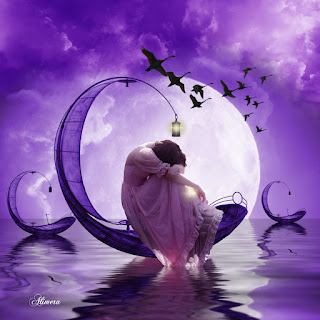
Ez a kép lebegjen a szemetek előtt:


Ugyanis ez a kép nem festett kép,hanem Photomanipulációval készült kép.Ha majd nagy leszek,talán nekem is sikerül valami hasonlót öszehozni.
Jó munkát és szórakozást kívánok!

Paint Shop Pro Tutorialok 2


2019. február 20., szerda

Ötletbörze-Színezés,szépítés Filtréseknek


Ha valaki azt hiszi hogy a Filtréseknek a színezések nehezebbek mint a Corelt használóknak,óriásit tévednek.Kimondottan a színezésekre öszpontosítottam és meglepő hogy itt is mennyi nagyon hasznos beépített effekt van,amit korántsem használunk ki eléggé!


1;Szűrők-Színek-Színek frissítése:itt a színek sokkal teltebbek.élénkebbek lesznek.
2;Színek fakítása:Nagypon hasznos,amikor a képünk egy kissé túl színes lett.
3;Szürkeskála:Fekete-fehér lesz a képünk,azaz szürke.
4;Szépia:A kép barnássárga színű lesz,nem szeretem ezt a színt.ezért variáltam egy kicsit.1:Megkettőztem a ráteget,majd a Láthatóságát kisebbre vettem.(100-ról,70-re) 2:A 2 réteg marad és a Keverési módnál valamelyik érdekes effektet kiválasztottam.(Több lehetőség van,kinek mi tetszik.)
5;Éjjeli effektus:Sötétebb lesz a kép,azaz éjjel lesz a képen!De akinek ez önmagában kevés,még variálhat is rajta.Pl.:1:Levehetjük a láthatóságát 100-ról 75-re. 2:Szűrők-Élesítés,majd domborítás.Kifejezetebbek lettek a világosabb részek. 3;A Keverék mód effektjeit alkalmazva van jó pár érdekes lehetőség! Próbáljátok ki,meglepő hatások jöhetnek létre.
6;Naplemente effektus.Ha rákattintasz,akkor narancssárgára színezi a képedet.Ez így eléggé snassz,de lehet rajta segíteni.Elsőnek az Élesítést alkalmazzuk,majd a Plugin Galaxy-Sunshine effektjét.Ajánlatos a képtől függően kiválasztani hogy a Sunshine vagy a Sunset effektet válasszuk.Mind a 2 esetben a Brightness csúszkát kell,le vagy felefelé húzni.
Ugyanezt az effektet használva,az Éjjeli effektust tegyük rá először a képre majd jön a Plugin Galaxy Sunshine effekte és amint látjuk gyönyörű holfényes éjszakai képet kapunk. 

De rátehetjük a Sunset effektet is és akkor addig állítgatjuk a Brightness csúszkát,ami gyönyörű alkonyi képet hoz létre.

6;Szűrök-Színek-Átszínezés:A kék egy nagyon szép árnyalatú kék színnel teszi szebbé a képünket.Ha egykicsit variálunk rajta akkor a Színek frissítése effekt után ha 2x rátesszük még az Élesítést,remek képet kapunk.
De!Eljátszogathatunk a Keverési mód effektjeivel is.De,lehet még érdekesebb is.

7;Színátmenet:
Például,állítsuk be így.Persze,lehet más színnel,más alapon.Ha rátesszük a Plugin Galaxy-Sunshine effektjét,akkor egy nagyon jól használható alapot kapunk,aminek az egyik oldala árnyékba borul,míg a másikat megvilágítja az effekt.


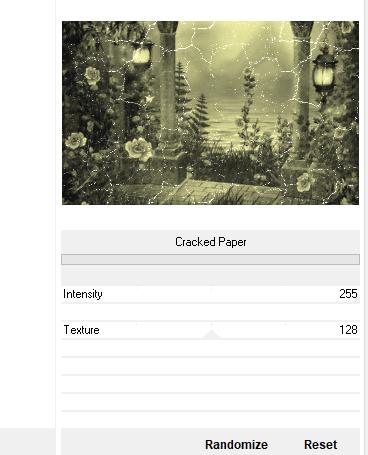
8;A következőnek megemlíteném a Szűrők-Öregítés-Régi fotó effektet.Nagyon jó kis effekt,amit lehet még variálni,például a Filter Unlimited2-Photo Aging Kit-Cracked Paper effektet tegyük rá:
majd élesítjük.ezután Mac's-Page Curl-alapbeállításon jön és csak a Transparency-t vegyük kisebbre.
Majd a Ploygon lasszóval a fekete részt rajzoljuk körbe és vágjuk ki.Mivel még mindig 2 réteggel dolgozunk,lépjünk az alsó részre és a Szűrők-Adjust-Variation-ra kattintva és a Darkert 2-3x kijelöve sötétebbé tesszük az alsó képet:


Tulajdonképpen befejeztem,de arra hadd hívjam fel a figyelmet,hogy a Szűrők-ben a Pluginok azért vannak,hogy használjuk ezeket a képünk színezésének a kiegészítésére.Ezek nemcsak szerkesztésre valók,de színezésre és szépítésre is.Használjátok bátran!
A Corelesek,akiknek nincs a gépén ott a Filtre akár le is tölthetik,mert remekül kiegészíti a Corelt!Az összes Corel Plugin jó a Filtrében is!

2019. február 17., vasárnap

Ötletbörze :Színezések Corelban 1.rész


Ez a témakör annyira hosszú és sokrétű,hogy nem is tudom egyszerre mind közre adni.Ezért elsőnek a beépített effektekkel foglakozom  a Corel-ben, és utána jöhetnek az effektek közt található színező,átszínező effektek.

Olyan rengeteg lehetőség van a színezésre hogy azt sem tudom,melyikkel kezdjem,ráadásul mi annyira keveset használunk ebből,pedig érdemes válogatni abból a rengeteg lehetőségből.

Kezdjük !


Itt van ez a szép őszi tájkép,elsőnek ezt veszem sorra.

Az Adjust listából válogathatunk ki egy párat erre a színezésre,de nem csak a színezésre,hanem a kép finomítására és egyéb nagyon hasznos dologra.

Mindjárt a lenyíló lista legelső sorára kattintva az Adjust-One Step Photo Fix-re kattinta ezt a tájképet naposabb hatásúvá tehetjük.Nem kell állítgatni.Élesebb és világosabb lesz a kép.Minden szürkeség eltűnik róla.Élénkebb,derűsebb lesz a kép.

A kis nyíllal lépjünk vissza.most jön az Adjust-Smart Photo Fix.Itt is a kép minőségén lehet változtatni,de ha tovább akarunk finomítani rajta,akkor azt a csúszkák segítségével tehetjük.Itt jön a képbe az hogy"Izlések és pofonok..."

Alatta az One Step Noise Removal található,amelyik kiszűri a zajokat a képről,festményszerűbbé változtatja.

Ez alatt van a Digital Noise Removal.ezzel ugyanazt a hatást érhetjük el,mint az előzővel,a különbség csak annyi,hogy itt mi választhatjuk ki mekkora legyen a zajszűrés mértéke.A kis dobozkákban lehet állítani.

White Balance:Itt a színeket lehet állítgatni,ahogy nekünk,illetve a képünkhöz melyik illik a legjobban.Itt lehet egy őszi képet még jobban átszínezni,hogy a célunknak jobban megfelejen.
(Én pl. több vöröses,rőtebb színt vittem rá,mivel ez egy őszi kép.)Így viszont nem kapott elég hangsúlyt az előtérben az egyik sárga leveles ág,ezért a xero-Clarity effektre kattintottam.Így lett a célnak megfelelő.(alapbeállítás)

Color:Itt 3 féleképpen lehet manipulálni a színeket,ezt kihagyom mert nagyon ritkán van szükség erre.Nagyjából hasonló végeredményt lehet elérni bár a legfelső sor Chanel Mixer,ha a pipa benne van a Monochrome-ban,akkor a szürke 50 árnylatán lehet variálni.

A következő,amire a figyelmet fel akarom hívni a Brithness and Contrast-Colorize. 
 Tegyük hangsúlyosabbá az Effects-xero-Clarity-val vagy finoman mossuk el szintén a xero-Mistifier-el.Amelyikre éppen szükségünk van.Mind a két effekt alapbeállításon.

Különösen szép hatást érhetünk el,ha egy png virágképen alkalmazzuk és utána rátesszük a xero-Porcelaint 

A hatás még szebb,ha az elkészült színes képünkre tesszük rá az alábbi sorrendben:Adjust-Hue and Saturation-Colorize,xero-Porcelain.Természetesen állítgathatjuk a csúszkákat a saját izlésünknek megfelelően.


A következő színező effekt az Adjust-Hue and Saturation-Hue/Saturation/Lightness.Itt nem a csúszkákat kell állítgatni,hanem az alattuk lévő kis dobozkában a számokat.Én ha erre az effektre fanyalodom,akkor nem a számokat írom másra,hanem a kis nyilakkal egyesével kattintgatva állítom másra a színeket.Leggyakrabban azonban arra használom hogy egy png képet tiszta fehérre vagy feketére változtassak.Egyébbként macerás.

Utána jön a Hue and Saturation-Vibrancy.Itt csak egyetlen csúszka van.Ha azt húzgálod erre vagy arra láthatod,miként változik a színhatás.Amelyik tetszik,azt okézd le.Ezzel a túlságosan is harsány színekkel készült képedet kissé tompíthatod.


Következnek az Effects feliratalatt található beépített színező effektek.
Nem sok van,de érdekesek.

Effects Photo Effects-Time Machine a legelső!Itt a színeken lehet válzotatni,és még modern keretet adni a képeteknek.

Film and Filters.A film looks feliratra kattintva lenyílik és választhatsz a rendelkezésedre álló effektek közül.A Creative Filtersre kattintva a szín effektek közül válogathatsz.Válogathatsz a színek között is és a kis dobozban a számokat váltogatva a képed olyan lesz amilyet szeretnél.

Nem mutatom be mi mindent lehet vele készíteni,mert akkor nagyon sokáig tartana leírni,pedig nem igazán éri meg fáradozni vele.

Black and White Filters.itt fekete fehér,azaz szürke lesz a képed,és ha a csúszkákon állítasz,akkor ez lehet sötétebb,élesebb is.

Infrared Film:Ebben a pontban is fekete fehér a képünk,de a fényerősséget lehet leginkább változtatni.

Sepia Toning.Ha ezt az effektet használod,akkor egy képet régies stílusúvá változtathatsz.Ezt jegyezzétek meg,hasznos effekt.

Selective Focus.Szintén hasznos lehet ha némi állítgatás után csak egyetlen ponton lehet a képed éles,de a többi elmosódik,akkora mértékben,amekkorrában te szeretnéd.Az éles pont lehet a Model arca.A Saturation csúszka állításával a színeket tudod kifakítani,és ha a csúszkát magasabb értékre állítod,akkor élénklebb lesz minden szín.Van aki szereti,én nem.

Vignette:ebben a filterben a képedet sötétebbé teheted,és a lasszó segítségével,ha egy részt körberajzolsz,akkor az marad világosabb!De ha felül a körre kattintasz,akkor csak a kép közepe narad világos,a többi sötétebb lesz.

Retro Lab:Na,ezt az effektet érdemes közelebbről megvizsgálni.Ugyanis nagyon sokban hasonlít a Photoshop 
ban található effektekre.Csak éppen másképpen kell egy kicsit kezelni.Ahogy próbálgattam négány remek dolog alakult ki.Könnyebb a kezelése és használata,mint a Photoshop-ban lévő effekteknek.

Graduated Filter:Ajánlom ezt is a figyelmetekbe.Ugyanis ez a filter a kép egészére tesz árnyékot.Sok rétű,hasznos effekt lehet.

A baloldalon lévő kis ikonok,eszközök között van még egy pár színezésre használható dolog,de azt egy leckében fogom majd bemutatni.Ugyanis megérdemelnek egy hasznos leckét,nem csak pár szót!

A Layer effektek szintén egy leckét érdemelnek,mert még nem aknáztuk ki rendesen hogy milyen szép dolgokat lehet velük létrehozni.Többnyire a Luminance (L) -t használjuk,pedig a lehetőség nagyon tág itt is.
A következő ötletbörze a Pluginokat veszi sorra.Ugyanis sokat nem használunk,ami pedig szintén különlegessé teszi a képünket!PL:
A Filters unlimited2-ben és az eredeti: