Rendszeres olvasók

2020. augusztus 1., szombat

Keeper in the Light

Igazából,már hónapok óta nem volt lehetőségem em leckét írni,csinálni,de még képet is csak vagy kettőt,az is elveszett az űrben.Most itt van egy új és nagyon egyszerű,ámde látványos kép elkészítésének a módja.Megvan videón és írok is hozzá szöveges leckét is.Sőt,a hozzávaló képeket is ide felrakom.

Az anyag itt van:


A lecke leírása:Elsőnek nyisd meg a füves alapot,Layer réteg rá,majd Move Down.Selection All.
2;

Hozd be a programba a Frostbo texture képét,másold le,mag Paste Into Selection.
3;

Most a szarvas alakját kell behozni,majd a képet duplikázd meg.A felső képet az Adjust Variation-More Blue,More Magenta és More Darken-el színezd át.Utána jön az Effects-Photo - Black and White Effect jön rá,a Brtightness csúszkáját állítsd be  54-re,majd a Layers táblázatban húzd le a láthatóságát 30 körülire.Vond össze a 2 réteget,majd másold le és a Füves alapra helyezd el új rétegen.

4;

Mivel nagy a Pick Tool segítségével Állítsd be a megfelelő méretet.Utána a  Clone Brush jön,de előtte lépj a szarvasalatti rétegre és (méret:174) kattints a jobb egérgombbal,azaz másolj és ezután lépj a szarvas rétegére majd kattints a jobb egérgombbal és belemásolod a füves részt a szarvas lába elé.

5;

Most lépj a legalsó rétegre,és azt duplázd meg a Layer Duplicate segítségével.Maradj ezen a rétegen és jöjjön rá az Adjust- Hue and Saturation-Colorize:220 és 37 beállítással.

Lépj egyel feljebb a füves rétegre és azt is hasonló képpen színezd át.

6;
Utána jön a szarvas,ámde azt másképpen kell átszínezni: a xero-Ultraviolet-re kell kattintani,beállítása:127 kell legyen.

7;

Most másol le a madárkát és a Layer palettán lépj a füves részre és arra másold be új rétegen.A Pick Tool segítségével méretezd át,majd igazítsd be a szarvas fejére.Ezután jön rá a xero-Bad Dream: Legfelül a Softness van azt állítsd 12-re,majd a legalsó részen az Exposure jön azt -50-re kell állítani.Kattintsd rá az effektet.

8;

Jön a fény effekt rá.Másold le,és azt új rétegen a madárka alatt kell a képre tenni.A Layer palettán a Normal feliratot állítsd Screen-re és eltűnik a fekete alap,marad a fény effekt.Ezt a Pick Tool-al kell kisebbé varázsolni,míg nem illik pontosan a szarvas 2 agancsa közé.Hogy fényesebb legyen ezt duplázd meg,majd vond össze a 2 réteget.

9;

Most egy érdekes lépés következik.Kattints bal oldalon a Radir eszközre és keres ki egy olyan formát ami leginkább emlékeztet egy csillag-ra. Olyasmi mint ez:
Ezzel,amit 70-re kell állítani,lépj a Copy of Raster rétegre és azt a néhány csillagot amit szeretnénk színesben látni azt kattintgatással töröld ki erről a rétegről.Majd vond össze az alatta lévő réteggel.

10;

Most a szarvas rétegére jön egy új réteg és 3 pixeles méretű brush-al rajzoljatok fénylő részeket a szarvára és azokra a részekre amiket a fény érhet.Kicsit nehéz lesz,de nem baj ha girbe-gurba a vonal,mert ha kész vagytok vele,akkor jön az Adjust-Blur-Gaussian Blur 4 és azzalmáris másképpen néz ki.Ha még mindig van ami igazításra szorul akkor azt a Warp Brush-ak kell megigazítani.

11;Most a madárka rétegére kell mennünk és radirozzuk ki a fatörzset amin ül meg a feliratot hogy ki készítette.
Ezután alulról felfelé haladva  a rétegeket sötétítsük be az Adjust-Variation-Darkerrel 1x kattintva rá.Azaz:A csillagozott réteg,a füves réteg és a szarvas rétege is.

11;

Ezután vonjátok össze az összes réteget és nevet adva mentsétek el a képtáratokba.Előtte azonban írjátok alá.

Ennyi az egész!Nem nehéz,nem hosszú,nem bonyolult.Viszont látványos!


2020. május 16., szombat

Underwater

Itt van a legújabb videós leckém.Ne haragudjatok hogy búónem írásban teszem ezt közzé,de annyira rossz a szemem hogy sajnos nehezemre esik.Pedig úgy könnyebb lenne.Így két napig szenvedtem mire összehoztam ezt a videót,de ha leírtamvolna egy napomba került volna.
Nem adok hozzá semmi képet,azt ti magatok szerezzétek be,van néhány olyan hely ahol megtehetitek.Vagytok most már olyan szinten,hogy rátok merjem bízni.(Pixabay,Pexels,DeviantArt stb...)Én csak utat mutatok hogy mit kell csinálnotok.Ezt a leckét a Filtrések is meg tudják csinálni,bár eszköztáruk egy kicsit másabb.

Itt van a videó sajna egy óránál több lett mire elkészült,ezért egyrészt vágtam,másrészt felgyorsítottam.


2020. április 26., vasárnap

Ötletbörze-Tippek,Trükkök,Ötletek

Retusáljunk

1;A Corelben is lehet retusálni,habár eddig én nem tudtam,de rájöttem hogy mégis lehet.Beállítás kérdése az egész.A Smudge brush-al lehet ezt a műveletet végrehajtani.Tehát ha van olyan családi vagy más képünk amit szeretnénk retusálni,akkor hajrá!
Itt van ez a kép.Az arcán sok-sok szeplő,amolyan pulykatojás szerűen.Szabadítsuk meg tőle.


Két beállítását is láthatjátok a Smudge Brushnak,az Opacity dobozban lehet állítgatni,de 40-nél ne legyen több és 25-nél ne legyen kevesebb.
Próbálgassátok ki ezen a képen.


2;A slections-nál is van érdekesség.Ha jól tudom és emlékszem ez a kis ikonka megtalálható a Corel X8,X9 és 2020-ban is.Auto Selection a hivatalos neve.A nem hivatalos is.Itt van ez a kép.
Az alsó részét szeretnénk használni,de a rendes kivágás sok idő és most az nincs.Szerencsére ezt könnyen orvosolhatjuk az Auto Selectionnal.


Ott ahol a képen van az a kis színes folt,körülbelül onnan kell elindulni az Auto Selectionnal.Befejezni a kép ellenkező sarkánál kell,alul.Ha nem  mindenhol sikerült a kijelölés,nem kell újrapróbálkozni,hanem a Smart Selection Brush-al kijavítgatjuk.Szerencsére igen kevés terület maradt ki.
Sajnos nem mindenhol lehet alkalmazni . Alakra is lehet alkalmazni,főleg ha a háttér eléggé elmosódott.


A Slection Brushoknál a javítás,ha túl szaladsz rajta a Remove-t kell beállítani,a Smart Selection Brush-nál.

4;Color Changer Tool

A Bödönnél találhato ez az eszköz,A lenyílónál nyisd le és a Bödön(Flood Fill)alatt található meg.Ezzel lehet a ruhákat anyagokat átszínezni egyszerűen.Ha olyan alknál szeretnéd átszínezni,amelyik nem akarja az igazságot,akkor ki kell jelölni a ruháját úgy már sikerülhet.


  Végezetül itt egy lecke.Ebben a leckében a fény effekt  és különleges színek létre hozása a lényeg.

Ez egy fontos kellék a leckéhez.Nézd meg a videót és tudod alkalmazni.


2020. április 15., szerda

Abnove the clouds és a Glow Effects in Corel PSP


Két leckét is hoztam most mind a kettő könnyű és mind a két képet már megcsináltátok,csak éppen másként,máshogyan.Így tehát a leckék nem lesznek nehezek.

Az első:

A hozzávalók linkjei:


A  második:

A hozzávaló linkek:


Én mind a két képnél nagy méretben dolgoztam,de ti használhatjátok a saját kedvenc méretű alapjaitokat,úgy kevesebb lesz a munka is vele.
A második képen két féle Glow illetve fény effektet használtam,Figyeljetek oda,hogy a második fény effekt hova kerül az alakon és a ruháján,hiszen két felől kapja a fényt és mind a kettő másmilyen.Itt vannak a képeim:


2020. március 31., kedd

JÁTÉK---Pixabay játék


A mai napon csak játékot hoztam nektek.Mégpedig a Pixabay-ról lementett képek segítségével.

Már többször is felhívtam rá a figyelmeteket,de többnyire csak netről mentitek le,meg a Pinteresről a képeket.Igaz,gyönyörű alkotások lesznek belőlük,de ez...teljesen a saját munkátok lesz.Egyáltalán nem nehéz!

Egy kis segítség:
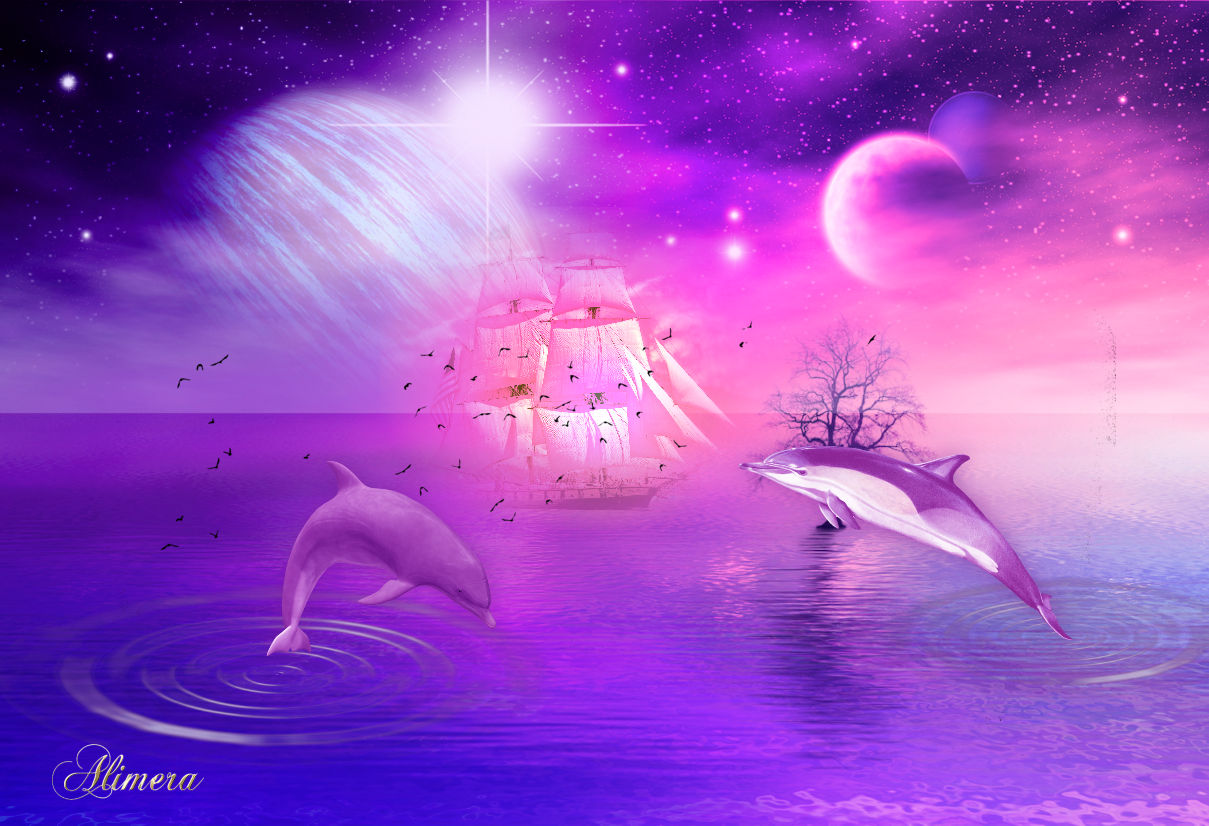
Ha ezt állítjátok be,akkor célzatosan tudtok képeket lementeni.A landscape helyett kereshetetek :sea,azaz tenger.Sky azaz ég vagy felhő.Ha a madár szót írjátok be,akkor madarakat mutatnak vagy akár delfint is ha azt akarjátok.De minden féle képpen az Illustration legyen az alsó részen beállítva.


Készíthettek mindenféle tájat,rengeteg lehetőség van.Egyetlen kérésem,hogy csak a Pixabayról való képeket használjatok.Ha alakot vagy tubékat használtok,akkor lehet máshonnan való is,da az alap mindenféleképpen innen legyen.Bármilyen effektet alkalmazhattok,és ha utánanéztek az eddig tanultaknak sok mindent tudtok már.

A videón van egy kis segítség és még megmutatok egy pár képet ami innen van,de én állítottam össze.


Utóirat:Ne feledkezzetek el a Layer paletta effektjeiről!

2020. március 20., péntek

Dead Swan


Ez a tutorial most nagyon kedvez nektek!Ugyanis előre dolgoztam és minden kellék ,alak stb...minden megvan elkészítve,Nektek csak néhány apróság maradt.Habár azt kell mondjam,ez sem kerül kevesebb időbe.

Itt van rar fájlban minden kellék:RAR

1;Nyissátok meg az alapot aminek a neve úgy kezdődik hogy "a perfect...".Majd keressétek meg a fatörzset.Ezt másoljátok le majd vigyétek át az alapra.A videó szerint helyezzétek el.Utána az eraser-el a png középre eső sarkaitegy cseppet radírozzátok ki,hogy jobban beleolvadjon a háttérbe.

2;Az alap rétegén-Selection All majd Layer-New  Raster Layer.Arrange-Send to Bottom.Elsőnek a zöld színű fractál kép jön és azt a Paste Into Selectionnal másoljátok be.Új réteg és most jön az öszi tájkép,amit szintén belemásoltok a Paste into Selectionnal.Majd jön a maszk rá.(20/20-as maszk)Layers-Merge-Merge Group.Megint jön egy új réteg és a harmadik képet-a videó szerint- másoljátok bele a kijelölésbe.A Layer palettán a láthatóságát állítsátok be a Hard Light-ra.Selection None.

3;Jön az alak:Elsőnek a xero-Bad Dream effektet tegyétek rá,felül a Softnesst állítsátok 10-re és alul az Exposure-t viszont 40-rre kell állítani.ez kicsit kissé világosabbá teszi.Kattintsatok a Pick Tool-ra és a sarkánál fogva csúsztassátok össze egy kicsit.Másold át az alapra.Itt még igazíthatsz rajta.Layers-Duplicate,majd jön az Effects-Adjust-Variation: az alsó képet-1x Original- 2 x More Yellow.A felső képet padig-1x Original-2x Darker.Utána az Eraserrel a felső kép jobb oldalán kattintgass és mint látod ott a fényviszonyoknak megfelelő Light effekt keletkezik így.Vond össze mind a két réteget.
4;Most nyisd meg a faág png-t és a lombnak való png képet,Elsőnek a faágat kell a videó szerint elhelyezni.
Kövesd a videó utmutatását hogy egy kis trükkel hogyan lehet a faágat a fához tartózónak megcsinálni.Utána a lombnak való képet másold le majd helyezd el ,igazítsd be a helyére,majd Layer-duplicate,és azt is igazítsd be a videó útmutatása szerint.Annyiszor,ahányszor jónak látod.
5;Ha megvagytok,akkor a páfrányokat kell elhelyezni a képen,úgy mintahogyan a videón látni lehet.Használd a színezésre az Adjust-Variation-t,azaz a Darker-ra kattintva benne sötétebbé varázsolhatod,és az egyiknél meg kicsit napsütöttebbé.

6;A páfrányok után a füvet kell a lába elé helyezni,a videó útmutatásával.
7;Utána az alak árnyékát kell megcsinálni,szintén a videó szerint.Leírni sokkal nehezebb mint megcsinálni.
8;Következik a hattyú és a azt a sarkánál fogvan told összébb majd másold be a képre.Ott aztán a színezését is megtudod csinálni a Change to Target Brush segítségével.Alul zöld,felül kék árnyékot,színt vigyetek rá.
9;Majd helyezzétek el a varjakat a kép baloldalán,lehet más madárka is!Ezeknek is kell árnyék és azt fekete Brush-al rajzoljátok meg.

Ezzel kész is a kép.Vonjátok ösze a rétegeket,írjátok alá és lehet menteni.

Nem adtam meg sok általam használt brush-nak és egyébbnek a beállítását,számait.Ezeket mind magatoknak kell kitalálni és megalkotni.Ideje egy kicsit nagyobb szabadságot élveznetek,hiszen már 1 éve hogy csináljátok és mára nagyon sok mindent ismertek,tudtok.Lényegében a kezdő szintről,haladó szintre emelkedtetek,léptetek.Mára ,már világos mindannyiótok számára,hogy ez nem szerkesztés pontos számokkal adatokkal,hanem érzés és tehetség szerinti manipuláció.Tehetségből pedig mindannyiótoknak van bőven!

Kedves Filtrések,ezt ti is megtudjátok csinálni.Csak néhány apró részletben tér el a Corelesek készítési módjától.

Dragonfly Brush

Az én képeim: