Rendszeres olvasók

2019. szeptember 13., péntek

Photofiltréseknek kétféle árnyékolás

Méltánytalanul elhanyagoltam a Filtréseket,pedig a Filtrével is gyönyörűen lehet manipulálni.Csak kisérletezgteni kell vele.


 Elég sokat kínlódtam ezzel a két képpel,de megéri,mert nagyon szépen lehet vele dolgozni.
Árnyékolás 2 féle képpen.
Eddig mindenki automatikusan fekete árnyékot rakott a képre,akármilyen háttér előtt is áll az alak.Pedig az árnyék nem mindig fekete.Sötétnek sötét,de nem fekete.Ti nem tartjátok csúnyának a sötét fekete,éles árnyékot amikor felrakjátok?Én igen.Nekiálltam kisérletezgetni és sikerrel jártam.
Első féle megoldás:

Nyissatok egy szép alapot,majd keressetek egy hozzáillő png képet,ami átmásoltok az alapra,amit előbb ha nagy akkor méretezzétek kisebbre.Én a Vízszintes oldalát 1200 -ra állítottam,és automatikusan a függőleges oldalt is kisebbre vette.

Ezután a png alakot duplázzátok meg azután kattintsatok a felső png rétegre és a látható mellől szedjétek ki a pipát,majd az alatta lévő rétegre álljatok rá.


Lépjetek a képhez és png képre kattintva keressétek meg a Beállításokat.Előjön a kis doboz és ott tegyetek be egy pipát az Árnyék felirat mellé.Na idáig ugyanaz mint eddig,amit csináltatok.Mostantól lesz más.

Kattintsatok a fekete színre és előjön a színtáblázat.Én ennél a képnél a lilát választottam. Ez lesz a beállítása:
Természetesen egy másik képnél más a beállítása az Y és az X tengelynek,ezt nektek kell kikisérletezni.Én alul megadom ezeket a kellékeket.

Most lépjetek vissza oda ahol a rétegeket látni és katt az egér bal gombjával.Megjelenik a lista és ott azt válasszátok hogy 'Egyesítés az előző réteggel'.Jobb oldalra alulra menj át és ott erre kattints rá.
Ha óvatosan maszatolsz így fog kinézni a képed.

A másik megoldás,hogy az elmosás cseppre kattintasz és az árnyék szélét kell vele tompítani.


Ha az Árnyékolásnál még jobban leveszed az árnyék átlátszóságát,még jobb lesz a képedet. 
Jön a második megoldás.
Az alapkép ugyanaz,és a png kép is ugyanaz,az elhelyezése is marad.De ez most másféle megoldása lesz az árnyékolásnak.
Kattints az alap képre.Azaz azt jelöld ki.Így állítsd be:

Ezután az alapot árnyékoljuk úgy hogy az alak png képe mögött dolgozunk.Így még finomabb árnyékolást végezhetünk.

A galamboknál ugyanígy jártam el.
Persze lehet még a képet tovább díszíteni,manipulálni de most egyenlőre ennyi elég!
Ezután kattintsatok a Réteg feliratra és legalul katt az Egyesít minden réteggel-re.A Nagy fekete T betűre kattintva kiválaszthatjátok a betűt is amivel aláírhatjátok a kész képet.

Kellékek:


2019. szeptember 5., csütörtök

Játék és ötletbörze egyben

Játék és ötletbörze


Ideteszek néhány alapot,más néven backgroundot.Készítője Roserika a DeviantArtról.

Készítsetek képeket ezekkel.Használjátok fel az eddig megszerzett tudásotokat.Kivághatjátok,kombinálhatjátok más képekkel,színezhetitek.Egyszóval manipulálhatjátok.Természetesen alakokkal és egyebekkel lehet díszíteni,azaz egy komplett képet lehet velük készíteni.

Ideteszek példaként néhány képet amit én készítettem részben vagy egészben Roserika háttereit használtam hozzájuk.Az egyik kép Filtrével készült,tehát a Filtrések is készíthetnek képeket.

Filtrével készült


Természetesen még látványos keretet is készíthettek vagy adhattok a képeteknek(Picture Frame),és madarakat is rakhattok rá,nemcsak embereket.


Ötlet

Nagyon sokat vacakoltam és rengeteg időm ment arra hogy kikeressek bizonyos színeket és azokat később is tudjam használni.Ezért elkészítettem a magam színpalettáját.Közre adom,de ti magatok is készíthettek a saját kedvenc színeitekkel egy ilyen színpalettát.
Mindössze egy saját Brusht kell készítenetek,mégpedig a következőképpen:
Nyissatok egy 1000x1000 pixeles transzparens alapot.A Selection-Circle-vel húzzatok egy szép nagy kört a közepére,töltsétek ki fekete színnel,majd mentsétek el a Brushok közé nevet adva neki.Tanácsom az,hogy az elejére kell berakni,azaz "a" betűvel kell kezdődnie a nevének,hogy minél könnyebben megtaláljuk.Én javaslom egybeírva:azénbrushom.abrushom.Ezt garantáltan hamar megtaláljátok.Javaslatom azért lényeges,mert sokszor van szükségünk kerek formára és ezzel nem kell vacakolni.
Ezután megint nyissatok egy 1000x1000 pixeles alapot,töltsétek ki fekete színnel és a saját brushoddal,amit lekicsinyítesz 100 pixeles méretre,pötyögtetsz a kedvenc színeiddel úgy mint én tettem.Kérésem az lenne,hogy ha csináltok egy ilyet,akkor osszátok meg velünk,hogy a csoport használhassa.Ez lesz a mi közös kincsünk.Köszönöm szépen,mindenki nevében!
 Az én színskálám

2019. augusztus 30., péntek

Ötletbörze-Background eraser

Background eraser


Egy kis nyári szünet után megjöttem az újabb ötletemmel.

Rengeteg szebbnél szebb png alak van fent a neten különböző honlapokon.De van amikor pont az az egy kép nincs meg png-ben amit szeretnénk.Van aki ilyenkor hagyja az egészet és keres más alakot,de van aki különbözőféleképpen kivágja a képet.Többféle technikát is tanultunk erre.Most egy újabb lehetőséget mutatok be a Background Eraser használatával.

Nekem most a 2020-s verzió van meg,de ha jól emlékszem rá,akkor mindegyikben megvan ez a törlő eszköz.Én viszont próbálgattam hogy mi változott,és akkor fedeztem fel.Rögtön ki is próbáltam és nagyon meg voltam elégedve vele.

A legjobb eredményt olyan képeken lehet vele elérni,amiknek egyszínű a háttere.De viszont olyan képeknél is érdemes kipróbálni,ahol a háttér,avagy background nem egyszínű hanem mondjuk a szabadban készült fényképről van szó.Csak ott természetesen óvatosabban kell vele bánni.A beállításain én nem változtattam,csak a méretet és az Opatcity-t kell szerintem változtatni,hogy mindenhol alkalmazni tudjuk.Helyenként,még a hajszálakat is meghagyva radirozza ki a hátteret.Elmosódott határvonalakanál viszont óvatosabban kell haladnunk,én ilyenkor eghagytam azt a részt és a Lasszóval vágtam ki ott.Szerencsére kevés ilyen hely van.
  Itt az első képem,amit így készítettem el.és itt van egy kicsit felturbózva.

Nagyon szép eredményeket lehet eléri a tárgyaknál.

Régebben az ilyen képeknél a Mehdi-Eraser Classic plugint vetettem be.Az eredmény:volt amikor jó lett,de sokszor hibákat hagyott hátra és sokat kellett dolgozni,mire helyre hoztam.

Egy kis technikai jótanács:A Background Eraser-t úgy kell a képen használni hogy az Eraser hegyét pont az alak szélén tartjuk.Amikor ngyjából megvagyunk,akkor adjatok egy réteget és azt töltsétek kékkel zölddel vagy más elütő színnel,majd húzzátok a Layer rétegen a kép alá.Vissza az alakhoz és most javítgassatok,szintén a Background Eraserrel.Itt gyakran kell a méretét változtatni.Végül,ha még mindig kimaradt egy kis rész,amit hagyott,akkor azt a síma radirral,lasszóval el lehet tüntetni.

Ha kész,akkor a lasszóval körberajzolod és másold,majd Paste as New Image és kész az alak png képe.Lehet díszíteni,alkalmazni.

Ez is a Photomanipulációhoz tartozik,hogy egy alakot saját magad díszíted és alakítod olyanná,amilyenre akarod.Ilyenkor hajat adhatsz még neki.Kifestheted,rúzsozhatod,adhatsz neki ékszereket,láncokat stb.

Remélem az ötletemet hasznosnak tartjátok és alkalmazzátok is.Sok sikert mindenkinek.

2019. július 7., vasárnap

Saját készítésű vízcsepp,buborék a Corelben


  Eddig ha szükségünk volt vízcseppre vagy buborékra,akkor valahonnan a netről lementettünk egyet vagy többet.Pedig mi magunk is tudunk készíteni a Corelben és higgyétek el,hogy az sokkal jobb lesz mint az amit lementettünk.Mégcsak nem is nehéz elkészíteni.Ráadásul többféle formát is létre hozhatunk.

  1;Elsőnek nyissatok egy 600x600 pixeles alapot és azt töltsétek ki egy szép sötétkék színnel,ami a Materalsnál alapból megtalálható.
  2;Layers-New Raster Layer és a Selections-Circle-val húzzatok egy szép nagy kört.Nem kell túl nagy,de kicsi se legyen.Ugyanis ha túl nagy,akkor sokkal több munka lesz vele és nem is tudtok rendesen dolgozni vele,de ha túl kicsi,akkor megintcsak  ott a probléma,hogy nem tudtok vele dolgozni.Én kb.450 pixeles méretben gondolkoztam.(Amikor a Materialsnál dolgoztok egy színnel vagy gradientel,esetleg Patternsel,akkor a színtábla alatt ezek a színek rögzülnek,tehát nem kell azon gondolkodni és ügyeskedni,hogy újra kikeressük a színt,elég ha kis mini kockára kattintunk,ami a színt mutatja.)Akijelölést töltsétek ki szürke színnel.

   A  szürke egy semleges szín,ezért az a legjobb választás hogy a vízcseppünket megalkossuk.


3;A kijelölés marad,és még sokáig maradni is fog.Jön rá egy új réteg.Erre jön az effects-3D Effects-Cutout:


Erre jön az adjust-Blur-Gaussian Blur:33


Layers-New Raster Layer és ismét a Cutout effekt jön,de most fehérrel és a számok a dobozban minusz előjellel legyenek. Erre jön az Adjust-Blur-Gaussian Blur:33

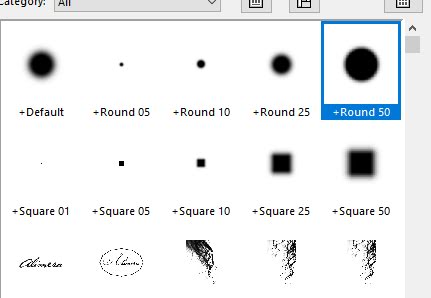
  4;Ismét jön egy új réteg.Most az egészen sötét szürke színnel húzzatok egy negyed körívet a Round 50 brushal.
Nem baj ha nem tökéletes a vonal.Ugyanerre a rétegre fehér színnel és ugyanaezzel a Brushal egy foltot rajzoljatok.Körülbelül a közepére.Adjust-Blur-Gaussian Blur 33.

Így fog kinézni:


  5;Most zárjátok be a Layer táblázatnál a legalsó kék színű alapot,majd vonjátok össze a Merge Visible-vel a rétegeket.Kinyithatod a kék réteg szemét és a Csepp láthatóságát vedd le 42-re.


A kijelölés még mindig marad.
  
  6;New Raster Layer és a Brusht állítsd 5 pixelre.Ezzel húzzál közvetlenül egy körívet a kijelölés mentén fehér színnel.Nem baj ha nem egyenletes.Ezután a legsötétebb szürke színnel az ellenkező oldalon ismételd meg.

Adjust-Blur-Gaussian Blur 5.

  7;Most a Warp Brush jön,az alábbi beállítással.

A rajzolt vonalak mentén a csücskénél fogd meg a vonalat és kezd el kifele húzni a Selectionon túlra.Mid a két színnél,mind a két végén.Adjust-Blur-Gaussian Blur 5.

  8;Selection None.New Raster Layer és ezzel a Brush formával pöttyints rá.
feketén

fehéren

A Pen Tool-al egy kicsit fordítsd el jobb felé: Egy picit halványítsad el a láthatóságánál,de nem kell túlságosan.Jön egy új réteg és arra ugyanez a brush jön de legyen kissebb méretű,jóval.Ezt is ugyanabba az irányba kell elforgatni.

  Ezután csak a kék alapot tüntesd el,majd vond össze a rétegeket.Lehet menteni.


  Végezetül itt egy kép az alkalmazásához,bár túl sok cseppet raktam rá,de azért hogy lássátok,hányféleképpen lehet a Warp brus-al és a Pick Toolal megfelelően alkalmazni.Van amelyiket a Warp Brush szélével cseppé alakítottam,és olyan is van amelyiket egy kissé elhúztam jobb ill. balfelé.A Pick Tool-al oválissá nyomtam össze vagy kisebbé tettem és szabálytalanabbá a Warp Brush-al.Így tehát több csepp került rá mint kellett volna,bemutatónak.Árnyékolhatjátok is,de csak finoman és ne feketével,A virág egyik sötét árnyalatát használhatjátok.


  Használhatjátok ezt a képet is,de a Pixabayon rengeteg gyönyörű kép van.


Sok sikert és jó munkát,szórakozást kívánok.

2019. július 4., csütörtök

Ötletörze és játék


Sajnos még mindig nincsen íróasztalom,és alig látok,de már nem bírtam magammal és megcsináltam ezt a kis ötletemet és hozzá a játékot.
A recept a következő:Végy egy szép tájképet.Azután egy maszkot teszel rá,bármilyet,
azaz olyat ami illik hozzá.Díszítsd a maszkot és a képet is.Én az elsőre a Mura Seamless-Emboss at Alpha-t raktam tá.míg a másik maszkot a tájra raktam rá és alá egy Gradient-et töltöttem.Tehát,díszítsétek úgy a maszkot,ahogy nektek tetszik és ahogy szerintetek legjobban mutat.
Új réteg és erre egy szép tube kép,lehet több is.Vonjátok össze a rétegeket majd jön egy új réteg rá.Erre a rétegre jönnek a buborékok,csak a bubik méretén kell változtatni,hogy mindenféle méretben legyen rajta.Minden bubi ugyanazon a rétegen legyen.Most fogod a Varázspálcát és kattints a buborékok mellé,majd az Invert-el fordítsd meg a kijelölést.Ezzel csak a buborékok lesznek kijelölve.
Az utána következő lépés nagyon fontos,ha azt akarod hogy a képed jó legyen.A buborékok alatti 'Merged' feliratú rétegre kell ráállni,és utána jön erre a rétegre az Effects-Disortion Effects-Pinch.Rákattintjátok az effektet,majd eltüntetitek a kijelölést,azaz Select None.Amint látjátok a buborékok mögötti tájképrészleteltorzul,pont úgy mint a valóságban.

Hasonló,ámde egy kicsit másmilyen végeredményt hoz az Effects-Disortion Effects-Punch.Itt is csak 30-ra kell állítani a kis dobozban a számokat.Ezek a számok lehetnek kisebbek,de 50-nél ne legyenek nagyobbak,mert csúnya lesz.
Végül vonjátok össze a rétegeket,írjátok alá és kész a kép.


Érdekes és mókás ötlet:Egy valamilyen alapra szép nagyobb méretű tubét raktok.Ezzel most nem készítek képet,ez csak ötlet!!!

A Selections-Circle vagy Elipse segítségével rajzoljatok egy kört az alak mellkasára,réteg nem kell és erre most az előbbi beállítással tegyétek rá a Pinch vagy a Punch effektet.Másoljátok le a képeteket és vigyétek át az Animation Shop-a.Vissza a Corelbe a képetekhez,majd a kis nyilak segítségével lépjetek vissza kétszer és most ezt a képet másoljátok le és vigyétek ezt a képet is az Animation Shop-ba.Paste as New Animation,majd Paste as Before Current Frame.A Frame Propertiesnél a kis dobozban,mind a 2 képnél állítsátok a számot 50-re.Próbáljátok ki és amint látjátok,olyan mintha lélegezne az alak.

A játék pedig a következő:Legalább egy képeteken szerepelnie kell egy maszknak,amit különbözőféleképen díszíthettek,manipulálhattok.Lehet 2 maszk is ha összeillik.

Használtam alapképnek Elenadudina képét,valamint az internetről letöltött tájképet,és a tubék,maszkok szintén valahonnan az internetről valók.
Maszk:


Buborékok: