Rendszeres olvasók

2018. október 6., szombat

Különleges betük és ötletek


A Corelben nem csak írni lehet a betűkkel,hanem képeket is lehet készíteni velük.
1;
Nyissatok egy 500x500 pixeles transzparens alapot.Majd kattintsatok a betű ikonjára a baloldalon és keressetek egy érdeke betű típust.Én a Celtic Elements betűt választottam.A Materialsnál az alsó színkockát állítsátok a Gradientre és keressetek egy szép Gradientet.
A betűt pedig így állítsd be:

Mindjárt írhattok is egy kis a betűt az alapra.Utána a Pick Tool-ra kattintva húzzátok nagyobbra,majd az Objects-Align-Center in Canvas-al középre igazítjátok.Most pedig lehet manipulálni.

Első variáció:
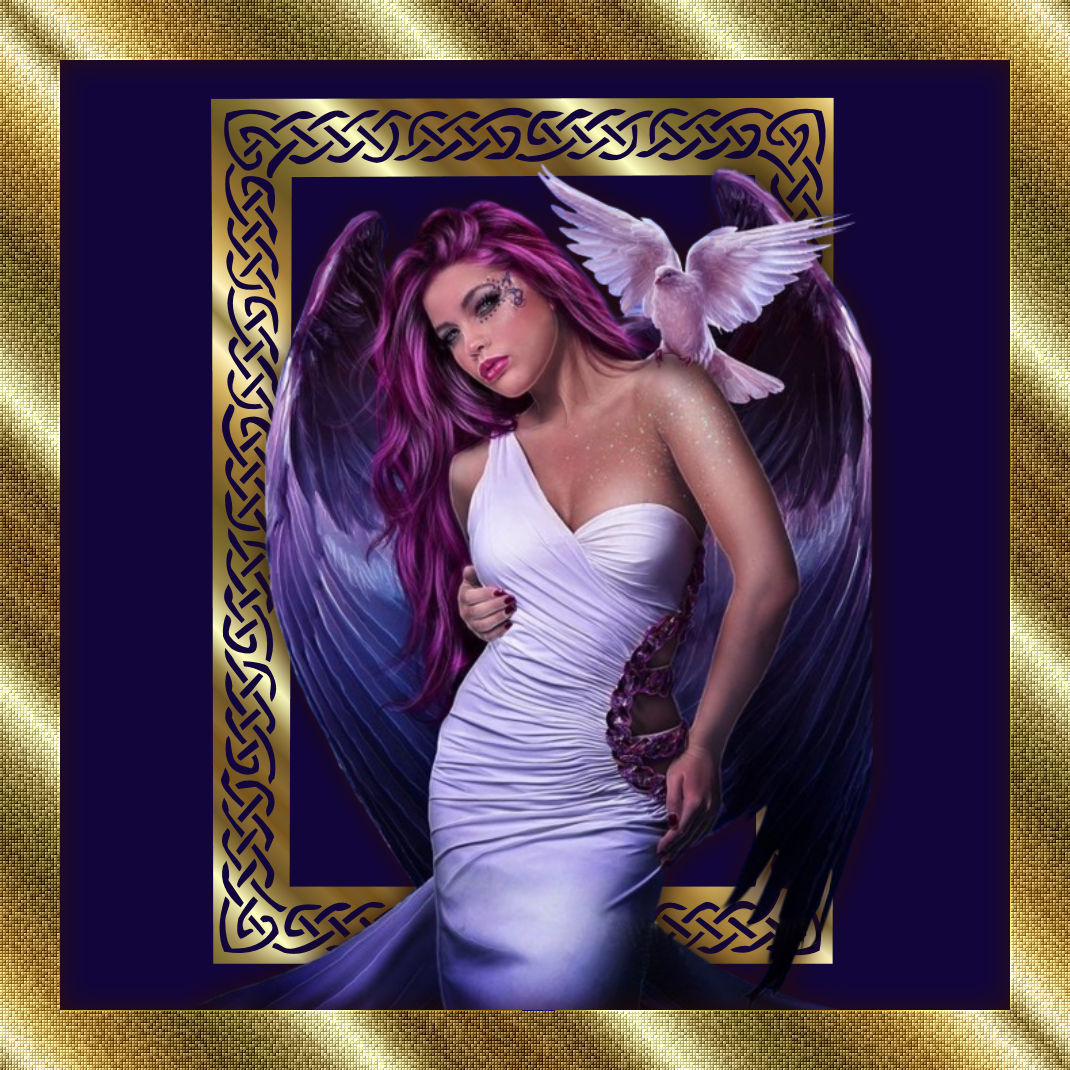


Filters Unlimited-Convolution Filters-Emboss(Light Inverse)alapbeállításon katt rá.Majd jön az Effects 3D Effects-Drop Shadow 

Ha nem elég jól látszanak az effektek,mind a 2 lépést megismételheted még egyszer.Ezután egy New raster Layerre helyezzünk el egy tube képet,ami illik ide.Tehát nem feltétlenül egy modern divat dámát.Ezt is állítsuk a közepére.Most keressünk egy szép lehetőleg sötét alapot hozzá,majd jelöljük ki az alsó réteget és a Selection All-al jelöljük ki.Majd az alapot ebbe a kijelölésbe másoljuk a Paste into Selection-al. Jön a xero-Clarity effekt rá,majd jön egy 1 pixeles fekete keret az Image-Add Borders-el.Utána Selection All és 20 pixeles keret,amit kitöltünk a betűnél használt Gradientel. Selection Invert és Effects 3DEffects-Cutuot 
 Megint jön az Invert és most a xero-Fritillary az alábbi beállításokkal.


Utána a xero-Clarity jön alapbeállításon.Majd írd alá és jpeg-ként lehet menteni.Igaz,elég egyszerű,de ha akarod te tovább variálhatod,sőt másként is variálhatod. Pl:Domboríthatod stb...

Második variáció:


Most egy másik betű típusssal lehet kísérletezni.Nyiss megint egy 500x500 pixeles Transzparens alapot.Keresd ki a betűk között az Ornamental Frames típust.Keress egy olyan betűt,amelyiknek a mintázata tetszik.Húzd el ezt is a megfelelő méretere,majd az Adjust-Add/Remove Noise-Add Noise jön rá: 

Az alsó rétegre lépj és húzzál egy elipszist és így állítsd be:

Ezután töltsd ki egy színnel,ami neked tetszik,majd jön rá a Filters Unlimited-Paper Textures valamelyik neked tetsző effektje.Utána jön új rétegre ennek a közepére egy virág tube és arra is tedd rá az előző effektet.Majd lépj a betű rétegére és a Varázspálcával kattints a közepére.Majd jön az Effects 3D Effects-Drop Shadow:0,0,100,2 a beállítása.Ezt kattintsd rá.Majd vond össze a rétegeket a Merge Visible-val és írd alá,mentheted png-ként máris.

De,rengeteg lehetőség van még ezekben a betűkben és csak a saját fantáziád jelentheti a képzeleted határait.
Ha több hasonló betűt szeretnél vagy amit keresel nem találod,akkor keresd fel az előző leckémet a"Betűk és írás"címűt ott találsz két linket az 1001 és a Dafont piros színű felirat alatt és ott keresgélhetsz a sok száz betű közül.


2018. október 3., szerda

Flowers


Ezt a tutorialt fordítottam le.

Materiel ITT  

Ezt a tutorialt érdemes lefordítani,mivel nagyon érdekesen oldottam meg azt hogy csak a demo verzió van meg a Lattice XP-ből és az nem működik.Az ingyenes verzióban ez az effekt nincs meg.
1;
Nyissatok egy Transzparens alapot 890x660 méretben.Állítsátok be a színkockákat a következő színekre:#7da1fe és #f0e7fd Most a Traszparens alapot a Selection all-al jelöljétek ki.Ebbe a kijelölésbe másoljátok be a Background-ot.Ezután a kijelölést szedjétek le,majd jön az Effects-Plugin-Adjust-Variation és 4x kell a Darkerre kattintva sötétebbé tenni ezt az alapot.
2;
Ezután aki tudja az ezt a homályos hatású Selections-t kattintsa rá a képre,nekem nem sikerült ezért más megoldás kerestem.Baloldalon keressük meg a Lasszót és így állítsuk be:
Majd rajzoljunk egy hasonló formát mint ami a Selectionson van.Utána jön az Effects-Plugins-Redfield-Larrice XP demo.Itt az alsó sorban a 6.Meshwork feliratot kell kiválasztani és más dolgotok nincs is.Nekem ugyan megcsinálja az effektet,csak éppen ennyit csinál de nem hagyja hogy a zöld pipára kattintva beállítsam a képen.Ezért fogtam és lefényképeztem.:
Majd ezután ezt a képet átmásoltam az alapomra,amit előzőleg a Selection All-al kijelöltem és ebbe a Paste Into Selections-al bemásoltam.Na,így lehet megkerülni néhány dolgot.
Effects-Unlimited-Paper Textures-Cotton Paper Fine:60 és 120 a beállítás.:
Adjust-Hue and Saturation-Hue /Saturation/Lightness:
3;
Ismét rajzold körbe a lasszóval  Redfield-Lattice XP-vel elkészített részt az előző beállítással.
Adjust Hue and Saturation-Colorize:
Selection None. Ezután nyisd meg a Balkon png-t a Coreledben. Nagyítsd fel a Resize-vel:
Jön az Effects-Adjust-Variation:Egyszer a More Blue-ra 2x a More Cyan-ra és egyszer a Lighterre kell kattintani.Vagy katt a a Láthatóságnál és Válaszd a Luminance-t.Én az elsőt választottam,szebb lett a színe.Adjust-Sharpness-Sharpen.
4;
Nyisd meg a Lace Frame tubét és másold át új rétegre a képeden.Adjust-Hue and Saturation-Hue/Saturation/Lightness:
  Állítsd be jobb oldalra. Adjust Sharpness-Sharpen. Kattints a Varázspálcára és a Feather legyen:0.Ezzel jelöld ki a keret közepét majd a Background rétegre menj és ott jön az Adjust-Blur-Gaussian Blur:15.Selection None
5;
Katt a legfelső rétegre.Nyisd meg a szerkesztődben a Doll tube képet,majd másold be a képedre új rétegre.Állítsd be a helyére.
                                    Effects-3D Effects-Drop Shadow:
Szín:#595771 Layer-New Raster Layer és töltsd ki a Materialsnál található világosabbik színnel,amit a lecke elején már beállítottál.Most jön a maszk rá,majd a Layer-Merge-Merge Group. Effects-3DEffects-Drop Shadow:
                                         Adjust-Sharpness-Sharpen.
6;
Most nyisd meg a vine tubét és másold át új rétegként a képedre.Igazítsd egészen a kép jobb szélére.Ha nincs jól,mert itt-ott lelóg,akkor kattints az Objects-Align-Vertical centerre.Utána jön a csipke kismadár és állítsd be:
7;
Selection All és Image-Add Borders 10 pixel világos kék keret majd Selection Invert és Effects-Graphic Pluss-Cross Shadow. Majd jön egy 20 pixeles fehér keret és tedd rá a Filter Unlimited-Paper Background-Cotton Paper Fine az előző beállítással,azaz:60 és 120.Adjust-Sharpness-Sharpen.Selection None.Végül zárd le egy 1 pixeles  világoskék kerettel.Ezután jön az egész képre az Effects-Plugins-xero-Clarity.
A kép készen van,írd alá,és jpeg képként lehet menteni.


2018. október 1., hétfő

Betűk és írás

 Ebben a leckémben a betűkkel és az írással foglalkozok!Vannak akik most kezdik a szerkesztést és csak a legalapvetőbb dolgokat tudják ezzel kapcsolatban.

Elsőnek a Betűkészletet kell feltölteni,hogy legyen miből válogatni.  ITT
Ebben minden érdekesebb betűtípus benne van,de ha nincs akkor itt egy pár link és innen válogathattok még,hiszen rengeteg betűt találhattok!Nem kell túlzásba esni,mert olyan sok van,hogy kisértésbe esik az ember. 1001
Persze vannak még más oldalak is,de ez is elég egyenlőre.

1;Amikor kész a képetek,van amikor szeretnétek valamit ráírni.A szerkesztőtök baloldalán megtaláljátok a nagy T betűt,arra kell rákattintani.
 Ekkor felül megjelenik az a sáv ahol válogathatsz a betűk között,a stílusuk között,a méret között és az írás irányát is kiválaszthatod.
2;Válasszuk ki most próba képen a gépeden lévő betűk közül azt ami minden gépben alapból benne van.Utána a színét kell kiválasztani,amivel írhatsz.Ez lehet,szín(Color)lehet Gradient és lehet Pattern vagy Texture. Minden alkalommal figyelni kell hogy a Materialsnál a színkockák közül az alsó legyen a betűd színe.
3;Az első sávban a betű típus neve van,a másodikban a Size felirat alatt a mérete van,míg utána a méretezés lehetősége van meg.Ezt mindig Pixelben kell megadni,bár adott a lehetőség és Points-ban is írhatsz.Utána van a Font Style. Itt azt választhatod ki hogy dőlt betűkkel,normál betűkkel vagy aláhúzott betűkkel akarsz-e írni.A Text options-al azt választhatod meg hogy hogy amikor írsz akkor eleve alul vagy felül  akarsz írni.Ezt inkább ne bolygasd,mert amikor írsz,akkor mindig új rétegre fog írni a programod és abban van lehetőség hogy bárhová helyezd a betűidet. A Font Color a betűk színét mutatja.Utána azt látod hogy az írásod jobb oldalon,középen vagy baloldalon van-e.Ezt sem muszáj bolygatni,a kezdőknek.A Direction felirat mutatja hogy amikor írsz,akkor merre írsz.Azaz:Balról jobbra,lefelé,felfelé vagy jobbról balra akarsz írni.A keleti stílusú betűknél ez fontos lehet.Akkor függőlegesen lehet írni.Anti-alias alatt a Sharp felirat van,ezt sem kell bolygatni,csak akkor kell,ha feltétlenül ezt kívánja a tutorial szerzője.Stroke widht felirat alatt lehet a betű köré más színű keretet adni,de általában jobb ha a 0,0-án marad,mellette a színkockában a szélek színe található.Végül az utolsó dobozban a Vector felirat található,de alatta ott van még 2 lehetőség,amit választhatsz.
2;Most próbáld ki.A színkockám színe piros,a betű,alapból benne van a gépedben,a mérete 96 pixel. 
Mint látjátok,körülötte megjelenik a kis keret és ha nem tatszik a betű helye,akkor ellehet húzni máshová.
Most ugyanezt a szót kerettel írjuk le:
Most domborítjuk: 
Adjunk árnyékot neki:
3;Most pedig válasszuk ki a create as dobozban a Selection feliratot:
Írjatok most ezzel és amint látjátok először ugyanúgy ír,ahogy eddig.Kattintsatok duplán a végén és a szín eltünik,a kijelölés marad.Most jön Az Effects 3D Effects-Cutout és most ezt használjuk.

Selection none és kész.Ez a vízjel,amit a képetekre rakhattok.Ha ezt a feliratot elmentitek a tubusok vagy brushok közé,bármikor használhatjatok és nem kell újra meg újra elkészíteni.Ha az Effects-3D Effects-Drop Shadow-ot alkalmazzátok,megint más eredményt kaptok.
4;Most pedig a Create as felirat alatt válasszátok ki a Floating feliratot.Először nem történik semmi a betűk olyanok mint a legelsőnek írt betűk,de aztán kattintsatok a baloldalon a Selections-okra és rögtön megjelenik a kijelölés a színes betűk körül.Ezt aztán az effektekkel variálhatjátok ahogy nektek tetszik.
5;Ha Gradinetet használtok vagy Patterns a végeredmény ugyanaz,csak más lesz a betű texturája.
6;Igen érdekes hatást érhettek el ha van  egy olyan texturád ami nincs bent a Patternek között,akkor ki lehet vágni a Selectionsra beállított írással.Én az egyik színes képemet használtam erre a célra.Ráírtam és aztán a Pick Tool-ra kattintva megjelent a kijelölés azt lemásoltam és új képként jelenítettem meg.
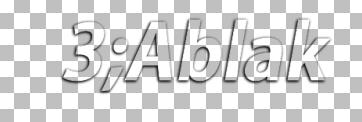
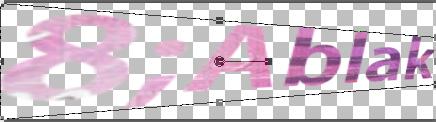
7;Amikor írtok körülötte megjelenik egy keret.Amikor úgy látjátok hogy a betűitek túl nagyok vagy túl kicsik akkor a sarkánál fogva szét lehet húzni vagy össze lehet nyomni.Sőt ha a Ctrl gombot lenyomjátok és valamelyik sarkára kattintva összenyomjátok,még perspektivikus is lehet a felirat.
Ha a Dropp Shadowal árnyékoljátok,jobban kiemelkedik a háttérből.
  Egyenlőre ennyi,de ha van még valami ezzel kapcsolatban,akkor még írok egy leckét.

2018. szeptember 26., szerda

Karácsonyi előzetes


Tudom,még kissé korai a karácsonyi képek készítésének,de sohasem lehet elég korán kezdeni.Ezzel a technikával egyébként őszi és más évszakokból is lehet készíteni képet.

Nyiss egy 800x600 pixeles Transzparens alapot.

1;Elsőnek hívj le egy tube képet,azt amit használni szeretnél,majd a pipetta segítségével válaszd ki azt színt amiből szeretnéd az alapodat elkészíteni.Ugyanannak a színnek a sötétebb,világosabb árnyalatát.
2;Most keressétek meg a Mehdi-Wavy Lab effektet és így állítsátok be.
3;Ezután jön rá az Adjust-Blur-Gaussian Blur:30%
4;Következik az Effects-Image Effects-Seamless Tiling.
5;Keressetek egy megfelelő png tájképet.Másoljátok át az alapotokra egy új rétegre.Majd a Blend Mode-t állítsátok a Luminance Legacy-ra.
Layer-Duplicate. Majd jön az Image-Mirror-Mirror Horizontal.
6;Lépjetek a Raster 1 rétegre és másoljátok rá ezt a virág png-t.
Luminance(L)
8;Jön a MuRa's Meister-Copies:
9;Vissza a legfelső rétegre és most jön a Tube kép.Adjatok a Drop Shadow-al árnyékot neki.
10;Most ezután jön a xero-Bad Dream,majd a xero-Clarity.A képet pozicionáljátok a bal oldalra.
11;Álljatok rá az alatta lévő rétegre és most másoljátok át ezt a png-t a képre,új rétegre.
Mivel ez zöld színű,kattintsatok az Effects-Adjust-Variationra és addig kattintsatok a Lighter-ra amíg fehér nem lesz. Kb 9-10 szer. Layers-Merge-Merge Visible.Edit-Copy.
12;Selection All és Image Add Borders 60 pixel.Selection-Invert.Edit-Paste Into Selection. Majd jön a Filters Unlimited Simple-4 Way Average alapbeállításon.
13;Selection-Invert,majd Effects-3D Effects-Cutuot ó
Selection-Invert,Effects 3D Effects-Inner Bevel.Selection All-Effects-3D Effects-Cutuot.A szín kocka legyen mindenütt a sötétebbik színed. Selection-Modify-Contract:60 pixel,és Effects-3D Effects-Chisel.

Most a képetek üresen maradt jobb oldalára a írjatok valamit a Banken Script ES-betű tipussal. Fehér színnel és adjatok neki a Drop Shadow-al árnyékot,amivel kiemelitek.
Írjátok alá,majd jpeg képként lehet menteni.
A színkockák színe egyébként ennek a második képnek a sötétebbik színe és a világosabbik színe.