Rendszeres olvasók

2019. február 9., szombat

Ötletbörze-Neon színek

Ez nem lecke,ez inkább ötlet,amit megosztok veletek.


Mindenki találkozott már olyan képpel,png-vel,ami neon színekkel rendelkezett.Próbálkoztam én is hogy nekem is sikerüljön ilyet létrehozni,de ez,nem sikerült a Corel programban.Csak valami hasonlót sikerült megalkotnom,mígnem rájöttem,hogy a Sai-ban kell ezt megcsinálnom.

Mindenek előtt azt tudni kell,hogy minél sötétebb az alapkép,annál látványosabb az effekt létrehozása.A világos alapon ez az effekt ronda,nem mutat.
A kép a programban kezelhető méretben jelenik meg,da ha valaki szeretné a felső sorban van a Plusz meg a Minusz jel és ezekkel lehet a kép méretét változtatni.

Elsőnek itt van ez a színtábla,ami ugyan nem az én művem(Ryky Benjamin),de nagyon hasznos,mindenki számára. 


Ha ki akarjátok próbálni,miképpen lehet neon vagy irizáló színeket létrehozni,akkor elsőnek jpeg képeken dolgozzatok.Kipróbálás végett.

Mint írtam,sötét képeken mutat jól,ezért ha a képetek világos,akkor elsőnek a Corelben az Adjust-Variationnal kell dolgoznotok,és addig kattintgatni a Darker-re amíg eléggé sötét nem lesz az alap.Utána mentsétek el,de úgy,hogy ne írjátok felül az eredeti képet.Tehát ha mentitek akkor adjatok egy számot a képnek név gyanánt 0-9-ig.
Ezután nyissátok meg a képeteket a Sai-ban.Bal oldalon van a réteg táblázat és a síma csacsifüles lapra kattintva adjatok egy réteget neki.
Én ezt az Aurora Borealisról készített fényképet választottam,ami párszori kattintással sötéttebbre vettem.

Először a fény játékot csináltam meg.Kiválasztottam a színtábláról a színt,a kék kör közepére kattintottam a pipettával.
Választottam Brush méretet a 80-t és balról,jobbra haladva az első két sávon végig húztam.Utána nagyobbra vettem a méretet,160-ra,majd a 3. részen húztam végig.

Ugyanezzel a mérettel az utána következő szélesebb részeket festettem be vele,majd azokat a részeket,ahol a Au.boreális kicsit sötétebb.Azaz a jobb szélén alul,valamint a jobb szélen a felső keskeny részen is.


Ezután a Blur brusht kell kiválasztani,mérete 200 pixel.
Ezzel finoman végig símítok a befestett részeken,de ha kell akkor csak finoman ütögetek a Brush-al.
Most a baloldalon a réteg táblázat felett a Normal feliratra kattintva a lenyílóban kiválasztjuk a Luminosity feliratot.
Ha túl halványnak látjuk,akkor a Layer-Copy-ra kattintva megkettőzzük a réteget és akkor jobban látszik.A hibák is jobban látszanak és ekkor a következő lépés az,hogy vonjuk össze a réteget az ollós lapra kattintva.
Utána a Soft Eraser brush-ra kattintva kiigazíthatjuk a hibákat.Méret 100. 


Jön egy új réteg rá.(Csacsifül),majd a színtábláról kiválasztjuk a Rózsaszín körökből a jobb szélsőt,majd ismét az AirBrushra kattintva a Rózsaszín részt festjük át vele.(160)ezután a Blur brush-al ezt is finoman elmossuk,majd a réteg táblázat felett ezt is Luminosity-re állítjuk.

Új réteg,majd a szín tábláról a narancssárga kör közepét jelöljük ki a pipettával.Az AirBrush megfelelő méretével(160) fessük be a képen látható kijelölt területeket.

Blur brush-al elmossuk,majd ezt is állítsuk be a Luminosity-re.

Új réteg.A színskálánál válasszuk ki a sárga színt.
Majd a kijelölt területen lévő részt fessük be vele!Blur brush és a Luminosity. 


Új réteg.Van egy picike sárga terülte,kijelöltem nektek és most a színt a programban válasszuk ki.
  Ezzel a színnel fessük be az AirBrush-al ezt a kis részt,majd a Blur brush-al mossuk el egy kicsit,és Luminosity.
Ezzel a képnek ez a része készen is van és most vonjuk össze az összes réteget a Layer-Merge Visible Layer-el.
Jpeg-ként mentsük el.
Utána már csak egy jól megválasztott tubekép kell.Aláírás.


Természetesen más képeken is lehet használni,csak ne feledjétek,elég sötétnek kell lennie a képnek.
Na,ezt csak a példa kedvéért raktam be,elég vacak lett!

2019. január 31., csütörtök

Árnyékok 1 Filtréseknek is!!!!


Az árnyékok fontosak mind a képszerkesztésben,mind pedig a Photomanipulációban.
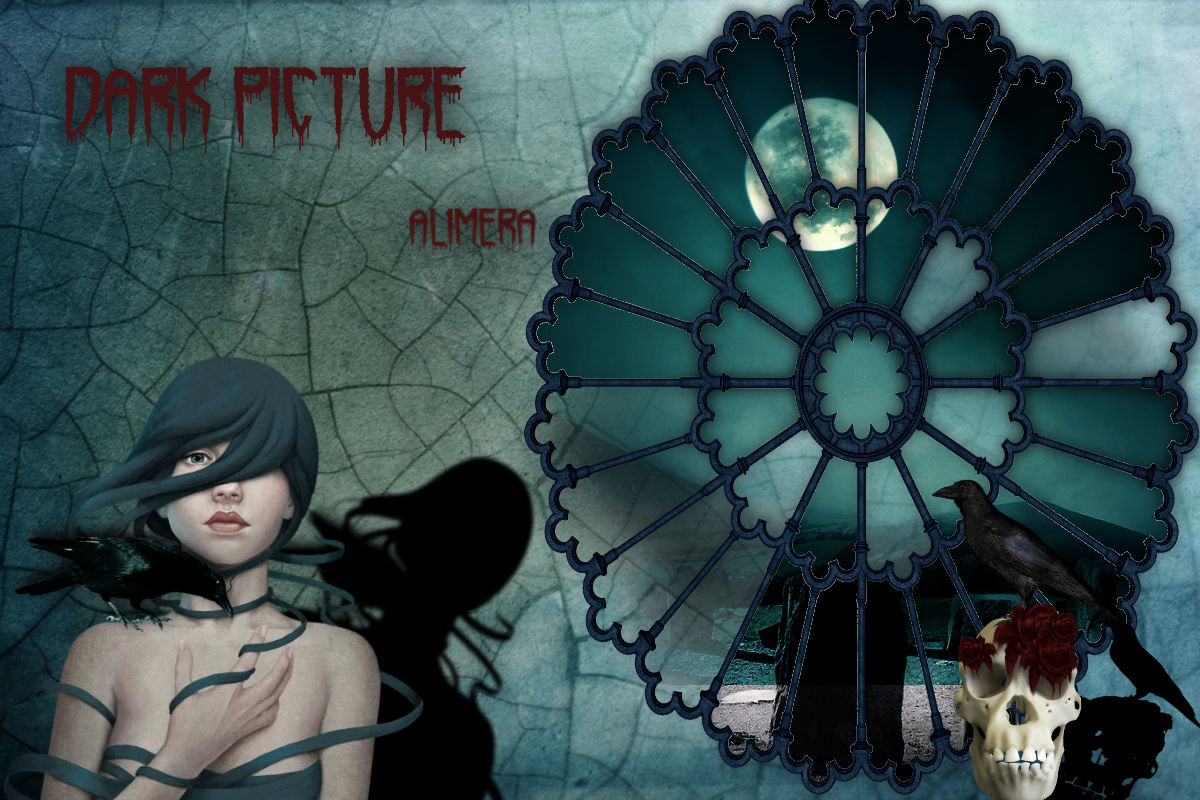
Most elsőnek egy igen érdekes  megoldást írok le.Az egyik a dark,horror képeknél jelent sokat,jobban kihangsúlyozza a kép mondanivalóját.
A másik majd inkább a többi stílusnál jöhet jól.
Anyag ITT
1;
Nyiss meg egy transzparens alapot.Layer Duplicate.Selection all és ezt az alapot másold be a kijelölésbe.

2;
Itt van ez a rózsaablak,

másod le az Edit Copy-val.és helyezd el az alapon a Paste as New Layer-el.Kattints a Pick Tool-ra és ha nagy az ablak,akkor a sarkánál fogva tedd kisebbé.Az oldalsó kis kockánál fogva pedig csúsztasd egy kicsit keskenyebbé,hogy ovális legyen.Most a Varázspálcával kattints az ablak üresen lévő kazettáiba és tetszés szerint jelölj ki jó néhányat.Ezután az alatta lévő rétegre lépjetek és az Edit-Cut-al vágjátok ki az alapot.
Marad a kijelölés és most a Radir eszközre kattintsatok és így állítsátok be:
Ezzel most kattintgassatok a megmaradt ablakszemekre,hogy úgy nézzen ki mint valami alig átlátszó üveg.Nem baj,ha nem mindegyiket sikerül teljesen elhalványítani. 
Selection None.
Vissza a legalsó,Transzparens alaphoz és erre kell átmásolni agy dark háttérképet,nem a Paste Intos Selectionnal,hanem a Paste as New Layer-el.Utána csak csúsztassátok ezt az alapot oda ahol az ablak mögött egy érdekes képet mutat.(Amikor összevonjuk majd a rétegeket,a felesleg lemarad.)
Most vissza az ablakhoz a raster 4 rétegre és az Effects-Adjust-Variation-ra kattintsatok.Itt elsőnek a katt az Original-ra majd 1x a More Blue,More Cyan és 3x a Darker-re.Utána az Ok gombra.Most jön egy kis árnyék rá: 


Itt nagyon fontos hogy feltétlenül jelöljétek be a kis kockát a Shadow on new layer-t.
Miután ezzel megvagytok lépjetek az árnyék rétegére és az alsó részét töröljétek ki.Ami még fontos a középső részeken is kell törölni az árnyékot.Csakis az ablak felső és jobboldali részén maradjon árnyék.Lépjetek vissza az ablak rétegére és Merge Down-al vonjátok össze a 2 réteget.
3;
Miután ez is megvan,most a legfelső rétegere jön baloldalra egy szépen kivágott dark témájú tube vagy png kép.Én ezt választottam,de ti választhattok mást is.A lényeg a kivágás,hogy az pontos legyen és nem elmosódott szélű.Ezt az Edit-Copy majd Edit-Paste as Nem Layer-el illesszétek a képetekre,majd toljátok át baloldalra a Pick Tool-al.

Layer Duplicate.
Lépjetek az alsó tube lépre,míg a felsőnek csukjátok be a szemét,hogy ne zavarjon.
Most pedig jön az Adjust-Hue and Saturation-Hue/Saturation/Lightness. 


Mint látjátok koromfekete lett a tube és ez a jó.
Most kattintsatok a Pick Tool-ra és így állítsátok be: 


Ezután már csak a felső bal kockával toljuk össze a képünk felső részét,majd nyissuk ki a szemét a színes png képünknek,de ne lépjünk rá,hanem húzzuk az árnyékot kissé jobb felé,forgassuk el lefelé,majd az alsó sötét színű árnyképet a közepénél fogva,addig igazítjuk,míg (az én png képem esetében)a lába ujja szintjébe kerül.

Adjus-Blur-Blur,Adust-Blur-More Blur.
4;
Majd rakjunk rá a vállára egy hollót és azt addig igazítsuk míg a helyére nem kerül.Ezt is duplázzuk meg majd ugyan úgy járunk el,mint az alak esetében.Az árnyképet az alak árnyképéhez toljuk és ha kell a Warp Brush-al még torzíthatunk rajta.Mondjuk úgy mintha az árnyék holló éppen kitárná a szárnyát.
5;
Vonjuk össze a rétegeket.Ha van még olyan png képünk,ami a témához illik azt is tegyük rá,és azt is hasonló módon árnyékoljuk.(koponya,gyartya,fegyver stb)Vagy írjatok rá valamit egy horror betűtípussal.Én fegyvert raktam rá,és annak az árnyéka más szögben került oda,mivel a helye máshova került.
A kép készen is van,már csak a nevetek hiányzik róla.
Ha akarjátok,akkor használhattok saját png,és jpeg képeket,az ablak marad és a beállítások is!


Íme egy másik kép,csak egy cseppet változott a más féle png képektől.


FILTRÉSEKNEK


 A Filtréseknek,akiknek még nincs elég gyakorlatuk készítettem el ezt a leckét.Igaz,más lett mint a Corelben,de a lehetőségekhez mérten itt is lehet manipulálni a képet,bár sokkal többet kell vele vacakolni.
1;
Nyissatok egy 1200x800 pixeles alapot.Elsőnek a tájképet kell lemásolni utána beilleszteni.
Utána jön a töredezett alap és azt is le kell másolni,meg beilleszteni.Majd az ablak jön,amit szintén le kell másolni és utána beilleszteni.Itt lehet egy kicsit nagyítani az ablak méretén.Az eredeti 600x598 pixel helyett,az alsó részen írjatok be 750 pixelt.

Majd másolás,beillesztés.Toljátok oda ahova szeretnétek.
2;
Most kattintsatok a Radir eszközre. 

Így állítsátok be.Ezután lépjetek a töredezett rétegre alatta és kezdjétek el óvatosan törölgetni néhány ablakszemet.Ha kész akkor a megmaradt ablakszemekre is rátérhettek,de ott már így kell beállítani. 
Most kicsit maszatoljatok vele,úgy mintha az üveg jó koszos lenne,de azért átlátszó.
3;
Ismét lépjetek az ablak keret rétegére és jön a Szűrők-Szűrők8bf-Adjust-Variations.Itt katt az Original-ra,majd 1x a More Blue,és More Cyan-ra majd 3x a Darker-ra.
Jobb egérgomb katt a keret rétegen és a megjelenő listából válasszuk az Egyesítés az előző réteggel feliratot.
4;
Most az alak jön.Másolás,beillesztés.Toljátok a helyére,majd ismét másolás,beillesztés és így két alak lesz ugyanazon a helyen.A legfelső rétegre kattintva a Látható elől szedd ki a pipát,majd a Zárolt elé tedd be.Lépj az alak második rétegére.A Szűrők-Színek-Éjjeli effektus-ra kattints,utána szintén Színek-Szürkeskála.Majd jön az Adjust-Variations és ott katt az Originalra,majd 3 x a Darker-re.
Réteg-Kijelölés elforgatása-Torzítás.Ezzel egy darabig elvacakolhatsz,míg nagyjából nem sikerül olyanra,ami elfogadható.Az elmosást az eszköztárban található csepp formájú ikonra kattintva csináljuk meg úgy hogy csak a szélein kell végig menni az árnyéknak.
Ezután katt a zárolt rétegre és szedd ki a pipát a Zárolt felirat mellől és tedd be a pipát a Látható elé.Majd a sötét árnyképet és a színes alakot,addig tologassátok,míg megfelelő helyre nem kerül.A legfelső rétegre kattintva a jobb egérgombbal,a listából válaszd ki azt a feliratot,amelyik egyesíti a 2 képet.Ezután még egy kicsit toljátok oda,ahol jól mutat.
5;
Következik a 2 madár ráhelyezése a képre,de előtte kicsinyítsük le mind a két képet.(Varjú vagy Holló)
Az egyik
a másik 
legyen.Mindkettőnél másolás,beillesztés a képünkre majd mind a kettőnél alkalmazzuk az éjjeli effektust.Ha a madárkákat árnyékolni akarjuk,akkor az alattuk lévő rétegre kerüljön egy új réteg,majd az eszköztárban kattintsunk az Ecsetre. 
a Szín fekete.és alul a lenyílóban a Szénrajzot válasszuk ki.A Nyomás legyen a lehető legalacsonyabb.Rajzoljuk a madárkák alatti rétegen az alakjukat finoman körbe,de csak ott ahol ablak vagy fal van.
6;
Ezután már csak írni kell rá.Persze csak akkor,ha akarunk.Katt a legfelső sorban a nagy T betüre:

 Vonjuk össze a rétegeket.Jpeg képként lehet menteni.


A hollók képei:

2019. január 24., csütörtök

Snowflakes másként


Ez a lercke nem nehéz,inkább könnyű.A kép készítéséhez viszont egy kicsit másképp kell alkalmazni egy plugint,mint ahogy eddig megszoktuk.
1;
Ezt az alapot használjuk,ebben a méretben és színben.

Jön egy New Raster Layer rá.Majd ezt töltsük ki fehér színnel.Erre jön ez a maszk 

Mindenféleképpen úgy csináljátok,hogy a fehér keskeny sávok legyenek láthatóak.
A felső rész tiszta fehér lesz.Vonjuk össze a rétegeket a Merge Group-al,majd a Varázspálcával kattintsunk a fehér egszínű részre és az Edit-Cut-al vágjátok ki.Utána a Layer palettán a láthatóságát húzzátok le 69-re.
2;
Erre jön ennek a hajónak a képe.

3;

Most a másik maszk jön.Ennek is egy fehér színnel kitöltött rétegre kell kerülnie.Merge Group.Adjatok egy kis árnyékot neki az Effects 3D Effects-Drop Shadow-al:0,0,100,2 a beállítása a szín pedig fekete.Erre jön rá az Effects-Plugins-graphic plus-Cross Shadow,alapbeállításon.
Csukjátok be a második maszk szemét a Layer Palettán,majd lépjetek a legalsó rétegre. Layer-Duplicate.
Válasszátok ki a lasszót:
                    ez a beállítása.Az alsó rétegről afelette lévőre álljunk rá.
Rajzoljátok körbe az eget,de csak az eget.
Most jön a vdl Adrenaline-Snowlakes effekt. 
ezután a Radir eszközre lépve töröljünk ki néhány csillagot,azaz pontot,ahol a hold körül vastagabb a felhő. 
4;
Most nyissuk ki a szemét a második maszknak.
A Layer palettán lépjünk a négyzet hálós rétegre és azon egy új rétegen helyezzünk el egy női tube képet.Húzzuk a Pick Tool segítségével balfelé és lefelé,úgy hogy egy kicsi része maradjon fedésben  a második maszk által.Adjunk árnyékot ennek,a Drop Shadow-al:0,0,100,22 és fekete a beállítása.Most duplázzuk meg,majd az egyiket a Layer-Arrange-Bring to Top-al vigyük a maszk rétege elé.
Kattintsunk a Radir eszközre,és a maszk oldalsó része fölötti részt töröljük ki. 
5;
Ezután a madarakat helyezzük el a képen.
Mozgassuk bal felé felülre.
6;
Végül a pillangó képe kerüljön egy új rétegen a képre.A pillangó a legelső,azaz a négyzethálós maszk alá kerüljön,mégpedig jobb felé mozgatva.(lásd a képen.)Duplicate.Majd a Layers-Arrange-Bring to Top,és most megint a radir eszközt vesszük elő és a háló fehétr részei fölötti képrészleteket radirozzuk ki az alsó részén a pillangónak.

 Ezután vonjuk össze a rétegeket,majd írjuk alá a képünket és lehet menteni.

Én az "Álom"címet adtam neki.
Lehet ennek a variánsát is megcsinálni,amikor is "Rémálom"lesz a kép címe,csak akkor madarak helyett legyenek mondjuk denevérek.

Ehez a képhez itt a keret,ha valakinek nincs meg:

Bármilyen nektek tetsző png képet vagy tubét használhattok.Nincs megkötés,csak azt az egyedüli alapot és rajta a snowflakes effektet kell használni,valamint az első maszkot.Attól lesz a kép elvarázsolt álomszerű!
Színben,ragaszkodom a fekete,sötétkék és fehér színhez.A női tube lehet egyedül színes.