
2019. október 25., péntek

2019. október 17., csütörtök
Ötletbörze-Képtelen Kép

Fantasztikus ötletet,leckét hoztam nektek ma.Most kibontakoztathatjátok a fantáziátokat.Nem kell sok minden hozzá és nem is kell sokat vacakolni vele.Viszont látványos és nagyon ötletes képeket lehet alkotni.Minél képtelenebb lesz a képetek,annál jobb!
Első lépésként keressetek kereteket.Ha nincs,akkor itt találhattok rengeteget:http://lenagold.ru/fon/clipart/r/ram/baget.html
Ovális,kerek és legfeljebb 6-8 szögű kereteket mentsetek le.Persze mindegyik hatalmas,de ha átméretezitek a Resize-vel,akkor normális mérettel tudtok dolgozni.
1;Ha megvan a keret,le is kicsinyítetted,akkor csak a png közepére kell kattintani a várázspálcával.Jön rá egy réteg,majd a következőképpen beállított Gradientel töltsétek ki a jelölést.Én Bordó színnel dolgoztam,de ti használhattok más színeket,a lényeg hogy sötét legyen,és 2 színből álljon.

Ha úgy döntesz,hogy világosabb színnel dolgozol,akkor eléggé meg van kötve a kezed,mert a világosabb színekhez nem megy sem a dark sem a modern értelmezés,nem is mutat olyan jól.
2;Amikor kitöltötted a Gradient-el,Duplázd meg a képed.Nem a keretet,a közepét.Le szedheted a kijelölést,majd a felsőnek csukd be a szemét a Layer táblázatban.Ezután a képtáradból keress ki néhány alkalmas képtelenebbnél képtelenebb png-t,majd másold a nyitott szemű Gradient fölé egy új rétegre.Ha nagy akkor addig told össze a sarkánál fogva,míg éppen jó nem lesz.
3;Ezután nyisd ki a felső Gradient szemét,majd a Layereknék a láthatóságát vedd vagy lejjebb vagy Overlay-ra állítsd be,esetleg Soft light-ra. Úgy,hogy látszon alatta amit oda tettél.
4;Jön egy új réteg rá és most fehér színnel egy kerek brush-al csinálj egy foltot arra az oldalra ahol a Gradient világosabb része van.


5;Vonjátok össze a rétegeket.Majd erre jön ismét egy réteg,amit a Layers-Arrange-Move Down-al alulra visztek.Selection All.Most jön egy jpeg kép.Biztosan van a mappátokban jó pár,de ha nincs a https://pixabay.com oldalról letölthettek egy párat,nagyon sok és nagyon szép jpeg képek vannak.Nézzétek meg én miket használtam és próbáljatok ti is valami hasonlót találni.Ezt utána lemásoljátok,majd a Paste Into Selection-al beillesztitek.
Lépjetek a réteg táblázaton eggyel feljebb a keret rétegére,majd erre megint jön egy png kép,most egy dísz legyen,Megfelelő méretre kicsinyítsétek le,hogy úgy nézzen ki,mintha a keretre vagy a benne lévőképre tették volna rá.Most pedig árnyékolás jön erre a png-re.Erős árnyékolás!!!

...és,készen is vagyunk.Vonjátok össze az összes réteget,majd írjátok alá.
Ehhez a leckéhez nem adok png és jpeg képeket,a magatokét kell használni.
Figyeljetek oda hogy ne legyen romantikus hangvételű a képetek.Nincs tündi-bündi kisangyalka,virágocskával meg hasonlók.Bogarat lepkét tehettek rá,megfelelően lekicsinyítve.De tehettek rá bármi képtelen dolgot,tárgyat.A fantáziátok szab csak határt a képeteknek.
Végül példának ide rakok pár képet.
Jó munkát,de inkább jó szórakozást!Ezt még én is élveztem!


2019. október 3., csütörtök
Moonlight magic
Ez a lecke nehéz lesz és csak az vágjon bele,akinek van türelme létre hozni ezt a képet.Nem áll sok elemből,de amit csinálunk vele,annak a végeredménye nagyon szép!
Elsőnek itt az alak képe:mjranum szabad felhasználású képe.

1;
Most fogjuk és keressük ki a radir lenyílójában a background Eraser-t.Kattintgatva haladjunk lépésről lépésre,míg ki nem vágjuk vele az alakot.


2;Most nagyítsuk ki a képet és a Brush-t állítsuk kisebbre.

Amihez végképp nem férünk hozzá,azt a lasszóval vágjuk ki.Elenyészően kevés marad ilyen.


3;Lasszóval rajzoljuk körbe a kivágott alakot,majd Edit-Copy,Edit-Paste as Nem Image.


Erre jön a haja,ami Hellonlegs munkája:


Természetesen hol nagyobb,hol kisebb méretre kell közben állítani a Warp Brush méretét.
Majd az Adjust-Hue and Saturation-Colorize effektre kell kattintani.
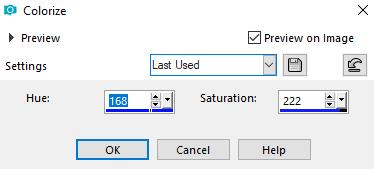
Lépjünk a haj rétegéről az alak rétegére és jön az Effects-Adjust-Variation és egyszer a More Blue-ra kattintani.Ha sötétnek találjuk,akkor még a More White-ra kattintsatok,szintén egyszer.De,mindig vissza kell állni az Oroginal-ra,hogy rendesen használható legyen az effekt.
Merge-Visible.
4;Jön az alap:

Erre jön Tigers-Stock képe,amit eredeti nagyságban lemásolunk és átvisszük erre az alapra.

5;Most vissza az alakhoz,amit lemásolunk és új rétegen a képre helyezzük.Beigazítjuk a helyére.


Ha,megvan akkor a színtáblázatban állítsd a felső színt erre:#feb6db
Majd lépj a legalsó rózsa rétege alatt található rétegre,a Raszter 1-re.Egy új réteget tegyél ide.Most hívd elő a Brush-aidat és az egyik kör alakú brush-t válaszd ki:

6;Ezután álljatok vissza a legfelső rétegre és jön egy új Raszter.


Erre jön az első brush,majd még egy réteg és jön a második brush.Természetesen lehet igazítani rajta a Warp Brush-al és a Pick Tool-al.
Ha még ezután is szeretnétek díszíteni,akkor jöhetnek még rá más elemek.Csillagok,fények,madarak.
Videót is készítettem,de itt ebben a videóban kicsit másképp van elkészítve!!
2019. szeptember 21., szombat
Filtréseknek-Autumn kép készítése.

Ismét a Filtréseknek szól ez a leckém is.
Nem használok mást a manipulációhoz,kizárólag a Filtre saját beépített effektjeit.
Elsőnek próbáljátok ki az elkészítését az általam felrakott anyagokkal.Utána a saját anyagotokkal csináljátok meg.Mindössze arra kell vigyázni,hogy színben menjenek a képek egymáshoz.

1;Nyissátok meg az alapot.Utána a "Szűrők-Torzítás-Hullámzás"-ra kell kattintani.Én meghagytam az eredeti beállításon,de akinek nem tetszik,az veheti az értékeket magasabbra.

2;Ezután másoljátok le a táj png képet


3;Utána az egyik szőlő képet kell átméretezni.


4;Most jön a másik szőlő.Azt is át kell méretezni:


5;Jön az alak png.Réteg-Határeffektus-Progresszív kontúr:

Most vissza az alak eredeti png képére és a kis piros nyílra kattints felül,ez a vissza nyíl.Most pedig a Filtre jobb oldalán a fehér színnel jelölt nyílra kell kattintani,majd alul a Polygon lasszóra.


6;Ezután lépjetek az első szőlő png képére,és "Kép-Kijelölés elforgatása-Forgatás 90 fokkal jobbra" majd a Függőleges tükrözésre kell kattintani.Másolás-Beillesztés.Utána a jobb egérgombbal kattints a png szőlőre és a megjelenő listából válaszd a "Réteg méretezés"-t.A sarkánál a kis kockára kattintva told egészen kicsire össze,és helyezd az alak tenyerére.Majd kattints ismét rá és rögzítsd.
7;Ezután az alak alatti rétegre kell kattintani és jön sorban a "Réteg-Egyesítés az előző réteggel".Az alak kivételével az összes réteget egyesíted így.
8;Az összevont képre kell lépnetek és jön rá a Szűrök-Színek-Naplemente Effektus.
Most pedig az alakra kell lépni és azt a Réteg-Megkettőzés-el megduplázni.A felső rétegre kattintunk és arra is rátesszük az előző effektet.Színek-Naplemente Effektus.
A Filtre jobb oldalán az Átlátszatlanságot 60-ra kell állítani.

Réteg-Egyesít minden réteggel
A Nagy "T" betűre kattintva aláírhatjátok és a kép már kész van lehet menteni.


Ehhez már a Flaming Pear-Flood effektet is használtam.
2019. szeptember 13., péntek
Photofiltréseknek kétféle árnyékolás
Méltánytalanul elhanyagoltam a Filtréseket,pedig a Filtrével is gyönyörűen lehet manipulálni.Csak kisérletezgteni kell vele.

Elég sokat kínlódtam ezzel a két képpel,de megéri,mert nagyon szépen lehet vele dolgozni.
Árnyékolás 2 féle képpen.
Eddig mindenki automatikusan fekete árnyékot rakott a képre,akármilyen háttér előtt is áll az alak.Pedig az árnyék nem mindig fekete.Sötétnek sötét,de nem fekete.Ti nem tartjátok csúnyának a sötét fekete,éles árnyékot amikor felrakjátok?Én igen.Nekiálltam kisérletezgetni és sikerrel jártam.
Első féle megoldás:
Nyissatok egy szép alapot,majd keressetek egy hozzáillő png képet,ami átmásoltok az alapra,amit előbb ha nagy akkor méretezzétek kisebbre.Én a Vízszintes oldalát 1200 -ra állítottam,és automatikusan a függőleges oldalt is kisebbre vette.

Ezután a png alakot duplázzátok meg azután kattintsatok a felső png rétegre és a látható mellől szedjétek ki a pipát,majd az alatta lévő rétegre álljatok rá.

Lépjetek a képhez és png képre kattintva keressétek meg a Beállításokat.Előjön a kis doboz és ott tegyetek be egy pipát az Árnyék felirat mellé.Na idáig ugyanaz mint eddig,amit csináltatok.Mostantól lesz más.

Kattintsatok a fekete színre és előjön a színtáblázat.Én ennél a képnél a lilát választottam. Ez lesz a beállítása:

Természetesen egy másik képnél más a beállítása az Y és az X tengelynek,ezt nektek kell kikisérletezni.Én alul megadom ezeket a kellékeket.
Most lépjetek vissza oda ahol a rétegeket látni és katt az egér bal gombjával.Megjelenik a lista és ott azt válasszátok hogy 'Egyesítés az előző réteggel'.Jobb oldalra alulra menj át és ott erre kattints rá.


A másik megoldás,hogy az elmosás cseppre kattintasz és az árnyék szélét kell vele tompítani.


Ha az Árnyékolásnál még jobban leveszed az árnyék átlátszóságát,még jobb lesz a képedet.
Jön a második megoldás.
Az alapkép ugyanaz,és a png kép is ugyanaz,az elhelyezése is marad.De ez most másféle megoldása lesz az árnyékolásnak.
Kattints az alap képre.Azaz azt jelöld ki.Így állítsd be:

Ezután az alapot árnyékoljuk úgy hogy az alak png képe mögött dolgozunk.Így még finomabb árnyékolást végezhetünk.

A galamboknál ugyanígy jártam el.
Persze lehet még a képet tovább díszíteni,manipulálni de most egyenlőre ennyi elég!
Ezután kattintsatok a Réteg feliratra és legalul katt az Egyesít minden réteggel-re.A Nagy fekete T betűre kattintva kiválaszthatjátok a betűt is amivel aláírhatjátok a kész képet.

Kellékek:


Feliratkozás:
Bejegyzések (Atom)