Rendszeres olvasók

2019. január 19., szombat

A Warp Brush alkalmazása

Ebben a leckében a Warp Brush alkalmazásáz fogom bemutatni.Persze van benne más is,de főleg ezt szeretném egy kicsit másképp bemutatni.
A lecke leírása sokkal több időbe került,min magának a képnek az elkészítése.


Az eredeti kép:


 Ez egy kicsit bonyolultabb leírás és szerintem érdekesebb is.

Az első lépést nem a Corelban kell megtenni,hanem vagy az Adobe Photoshopban,vagy a Paint Tool Sai-ban.ez utóbbit INNEN tudod letölteni.
Erre azért van szükség,mert az arcot ki kell simítani.vagy ahogy én hívom vasalni.Ekkor minden hiba amelyik a bőrön van,eltünik.Még az ajak piercing is.

1;
Tehát ha nincs Photoshopod,akkor telepítsd a Sai-t.Nem nehéz,néhány egyszerű lépés és ráadásul ingyenes és legális.Csak kattints a Start Sai exe fájlra,és telepíti símán a programot.Akinek nincs hely a gépén az külső merevlemezre is telepítheti.Persze megnyugtatásul közlöm,hogy nem csak erre jó a Sai.A későbbiek folyamán fogunk még vele találkozni.
Kezdetnek így álltsd be:

Amikor végzed vele a símítást,akkor az orrától a füle felé kell símítani jobbról és balról is.A homlokán vízszintesen,az arcán lefelémaz állán és a szája felett szintén kifelé a fül felé.A nyakán és a dekoltázsán finoman kell az álla alatt hogy nem mosd bele az arcbe.A szája feletti piercing felett többször húzd el,hogy eltünjön.De ne nyomd,mint süket az ajtócsengőt.Csak finoman,könnyedén.Egyes helyeken kisebb méretre kell váltanod és legalul megtalálod azta részt amelyikben megfelelő méreetet tudsz kiválasztani.

Ha kész vagy vele,akkor mentheted a Save As-al png formátumban.Csak adj neki nevet vagy a kép címéhez még írj egy pár a betüt.Nehogy az legyen,hogy az eredeti képet felül írod.
2;
Ezután,ha kész vagy,akkor nyisd meg ezt a képet a Coreledben.Most keresd ki az effektek közül a xero-Bad Dream effektet és így állítsd be.
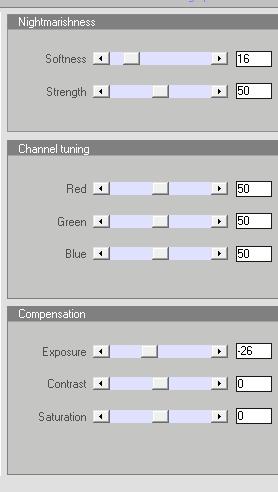
Ha nem akarod,akkor csak kattints az Adjust-Variation-ra és egyszer az Originalra majd egyszer a Darker-re.
3;
Válaszd ki a Selections-Rectangle-t.
Húzzál vele egy téglalapot a két szeme köré.Most jön a Selections-Promote selections to Layer.
Select None.
Ezután az orr környékét jelöljük ki,és azt is a Promote Selection to Layer-el helyezzük új rétegre.
Selection None
Lépjünk a Promote Selection rétegre legfölül,majd kattintsunk a Pick Toolra és a sarkánál fogva húzzuk a szem környékét nagyobbra.Igazítsuk be középre.
Következik az alatta lévő réteg a Promote Selection 1.Ezt is húzzuk egy kicsit nagyobbra,de csak kicsit,nem annyira mint a szemet.Igazítsuk be középre,majd egy cseppet csúsztassuk felfelé!Ügyeljünk arra,hogy egy vonalban legyen az orrsövény.
4;
Ezután jö a radir eszköz! 
A haj vonalának a szélénél óvatosan kattintgassunk vele.Mind a két oldalon. 
Vonjuk össze a rétegeket a Merge-Visible-vel.Majd mentsük el,de ne felejtsünk el egy kicsit megváltoztatni a nevét.
5;Nyissuk meg ezt a képet a Sai-ban és az előző beállításokkal ismét simítsuk ki a Blur ecsettel,hogy semmi egyenetlenség ne látszon.Ugyanis,amikor nagyobbra vettük a szemet,meg az orrot,akkor egyes helyeken színben eltérések lesznek.Amikor készen vagyunk ismét mentsük el a képet és adjunk egy kis betű változást a nevében.

6;
Ezt azután nyissuk meg a Corelünkben.
Megint keressük ki a Warp brusht.Beállítása a következő:
Mivel a szájának az igazítása,valamint az áll vonalának az igazítása jön,ezért aki nem biztos magában,kattintson a View-Grid-re és amikor megjelennek a kis kockák akkor a szája jobb és bal sarka szélét nyomjátok befelé az közepe felé.Mind a 2 oldalon.A kis kockák segítségéval ellenőrizheted hogy egyforma legyen.
Ezután jön az álla.itt vegyétek nagyobbra a Warp Brush-t és egy cseppet nyomjátok feljebb az álla közepét és az áll vonalát is feljebb kell nyomni és egy picit beljebb.Itt viszont nem feltétlenül lesz a segítségünkre a Grid ezért ezt el is tüntethetjük úgy hogy kattintsunk megint a View-Grid-re.Itt szemmérték szerint dolgozunk.Amint látjátok,még a nyaka is karcsúbb lesz.Igazíthattok az orrcimpák szélességén is!Egy picinykét nyomjátok beljebb!
7;Térjünk rá a szemére,itt is a Warp Brush-t alkalmazzuk hogy a szeme még nagyobb legyen.Egészen apró mozdulatokkal kell dolgoznunk,a mérete 102 legyen.Figyelnünk kell,hogy nagyjából mind két szem egyforma legyen.
Miközben dolgoztok a Warp Brush-al,a méretét hol kisebbre,hol nagyobbra kell állítani.Amikor nagypbb akkor 212 volt nálam a mérete,a kisebb viszont 102.
8;
Most jön a haja és ez már megint igényli,esetleg,a Sai-t.Itt a haja:

Nyissátok meg a Sai-ban és keressétek meg a felső menű sorban a Filter feliratot.Van 2 effekt itt és a felső Hue and Saturationra kell kattintani.
Itt csak a 3 sor csúszkát kell tetszétesek szerint huzogatni és amelyik hajszin jobban tetszik,vagy akár az eredeti szín is jó,akkor mentsétek el,de előtte a neve elé írjátok oda hogy SAI:
9;
Ismét kattintsunk a Warp Brushra.
Ezzel a mérettel toljuk és húzzuk a hajfürtöket.Ha belelóg az arcába húzzuk ki onnan.A nyaka ívére rá lehet húzni.Végül Layers-Duplicate,majd Image-Mirror-Mirror Horizontal.Beigazítjuk a megfelelő helyre,majd a Warp Brush-al kicsit alakítgatunk még hogy ne legyen egyforma a 2 oldal.
10;
Amikor kész,akkor bezárjuk mindkét haj rétegének a szemét,majd az arc rétegére lépve,agy új réteget adunk hozzá és a fehér színnel,valamint az Airbrush 10 pixellel rajzolunk neki néhány fényfoltot az arcára:
Ezt elmossuk a Gaussian Blur 15-el.Majd a láthatóságát lehúzzuk 48-ra.
Új réteg.
A következő lépésnél az orra hegyére rajzoljunk egy kis kerek fehér fényfoltot.
Ezt is elmossuk,Gaussian Blur 4-el.Ha nem pont középre sikeredett a folt,akkor a Warp Bush-al oda húzzuk.Ezután a láthatóságát vedd le 38-ra.
Most nyisd ki a szemét a 2 oldalon lévő hajnak,majd vond össze ezt a 2 réteget a Merge-Down-al.
11;
Kattints a Clone Brushra és a beállítása:
Ezzel,előbb arra a fürtre kattintasz a jobb egérgombbal amiből frufrut alkarsz készíteni,majd vidd oda arra a részre ahova a frufru kell és ezt addig ismételd,míg valamire való nem lesz.(Minden alkalommal egy kicsit más lesz,mert mindig más részről visszük oda a fürtöket.

Ha,akarod akkor a szájára is tehetsz egy kis színt,de nem muszáj.
Azután ismét kattints az arcképre és a Warp Brushal nyomd össze a vállait.

Végezetül vond össze a rétegeket,és a kép kész!
Ha teljes képet akarsz,akkor tegyél mögé valami hátteret,ami lehet bármi ami színben hozzáillik.(Leginkább táj vagy hasonló kép felel meg)


2019. január 17., csütörtök

Gyors kivágás ráhagyással!


Van,amikor nem kell olyan nagy pontosság a kivágáshoz,ezért lehet egy kicsikét ráhagyni a szélére.Nem minden esetben jó,de van amikor gyorsan kell a png.Ilyenkor lehet egy kicsit a ráhagyást alkalmazni.

A következő képpen járjunk el.

A lasszó ikonra kattintva,beállítjuk felül. 

Utána a képet körberajzoljuk a lasszóval,majd Edit-Copy és Edit-Paste as New Image.Most azokat a részeket kell kivágni amik még ott vannak a közepén.

Tehát azokat egyesével kijelöljük,majd az Edit-Cut-al vagy a gépünkön lévő Delete gombbal töröljük.

Ha ez készen van,akkor jön az egészre egy New Raster Layer amit kitöltünk fekete sznnel,majd a Layers-Arrange-Move down-al lejebb visszük.Most azokat a részeket kell kijelölni,amik még ott maradtak.Ezek csak kisebb kilógó részek és ezeket is kivágjuk.Vagy levágjuk.
Ekkor ilyen lesz.

Vannak azonban olyan részei is,amiket egy kicsit ki kell igazítani.Menjünk a Warp Brush-hoz.Így kell beállítani.

Utána a Warp Brush-t oda tesszük ahova kell az igazítás és egy pár pixelnyit feljebb toljuk vele:
                                                            Ilyen lett:


Nézzük végig az egész kép részeit,főleg a széleket.Egyes helyeken kijebb kell húzni,más helyeken beljebb kell tolni pár pixelnyit.

Eza módszer nagyon gyors és néha pont erre van szükség,mert a pontos kivágás sok időt vesz igénybe.Így viszont olyan,mintha lenne rajta egy csepp árnyék.Általában semleges színű háttérhez jó,meg a sok színű háttérhez is!

2019. január 16., szerda

Csendélet készítése

Csendélet készítése

Mindent a Corel 2018.-ban készítettem.
Az anyag Itt


1;Először nyissatok egy 600x500 pixeles Transzparens alapot.Majd nyissátok meg a kivágott csendéletrészletet és a levelek közül válasszátok ki a legsötétebb zöldet a background színének.Töltsétek ki ezzel a színnel az alapot.

2;Jön erre az alapra az EyeCandy 5-Textures-Brick Wall és így állítsátok be:
Layer-Duplicate,majd mégegyszer Layer-Duplicate.
Csukd be a Layer palettán a legfelső réteg szemét és lépj a középső rétegre.
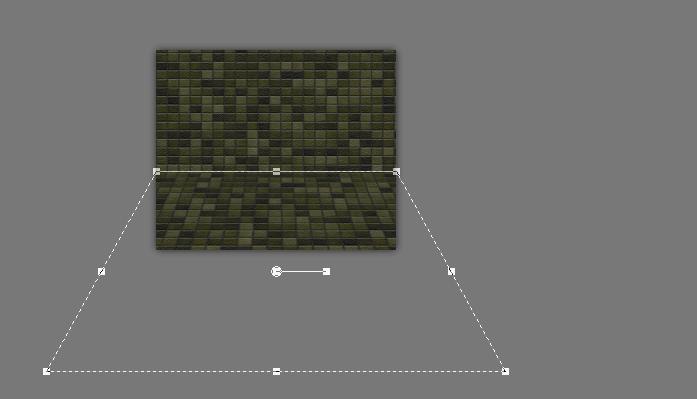
Kattints a Pick Tool-ra és ezt a középső réteget húzd le vele az alap harmadáig.Ha elcsúszott közben jobbra vagy balra,akkor jön az Objects-Align-Horz.Center in Canvas.

3;Ezután a legfelső sorban a kis kerek minusz jellel ellátott ikonra kattintva
addig  kisebbítjük a képet,amíg alul meg nem látjuk a Pick Tool alsó keretét.
Most nyomjuk le a ctrl billentyűt a gépünkön és a bal vagy jobb alsó sarkát húzzuk széjjel,addig amig nekünk tetszik.
Utána az alapunkat állítsuk vissza eredeti méretére.
Következőnek lépjetek vissza az első,azaz a legfelső rétegre.Nyissátok ki a szemét.
Kattitsatok a Pick Toolra és a legfelső réteget húzzátok le a kép alsó széléig.
Ezután ismét kicsinyítsétek le a képet az előbbi módon és a Pick Tool középső kis kockájánál fogva húzzátok széjjel az alapot.
Ezzel sokat vacakolhattok majd mert úgy kell beállítani,hogy minden kocka a felette lévő kockával egy szintbe kerüljön.
4;Ha készen vagytok,akkor katt a középső rétegre és az Adjust-Variation-ra.Ott egy kattintás az Original-ra majd egy kattintás a Darker-re. Jön a legfelső réteg és ezt is az Adust-Variation-al sötétítsük be.
1x Original.2x a Darker.

Vonjátok össze a rétegeket a Merge-Visible-vel.

5;Másoljátok le az Edit-Copy-val a csendélet fő képét és a Paste as New Layer-el helyezzétek el az alapotokon.Pont oda teszi,ahova kell.Layer-Duplicate.Majd a második rétegre lépve azt a réteget a Move Tool-alHúzzátok egy kicsit balra,majd felfelé. 
Következő lépésként az Adjust Blur-Gaussian Blur 10 jön erre a rétegre.Utána a Layer palettán állítsátok be a Hard light-ra a láthatóságát.

6;Vissza a legfelső rétegre és azt most duplázzátok meg.Álljatok rá a Copy of raster 1 -re.
Erre jön az Eye Candy5-Impact-perspective Shadow
Kattintsatok a Lasszóra,majd a képeteknek ezen a rétegen található legalsó részét jelöljétek ki.
  Edit-Cut.

Selection None majd a layer Palettán-Hard Light.

6;Lépjetek a Raster 1 rétegre majd a Burn Brush-ra kattintsatiok!
Szép sorjában 1x kattintsatok a tükröződés színes részére.Kezdjétek a baloldalon.
Még maradjatok ezen a rétegen és másoljátok le a csipkét és a Paste as New Layer-el helyezzétek el felülre.(Object-Align-Horz.Center in Canvas)A Layer Palettán ezt a Luminance (L)-re állítsátok,majd a láthatóságát vegyétek le 90-re.

7;Ezután a legfelső rétegen lasszóval kijelöljük az asztallapról lelógó szőlő szemet és levelet,majd lemásoljuk.Utána Edit-Cut és egy új réteg,majd a Paste Into Selection.Kijelölést leszedjük.
Layer duplicate.

Raster 3 -ra lépjünk és a Pick Tool-al húzzuk a kis részt balra,majd az Adjust Bur-Gaussian Blur 10 jön és a Layer palettán állítsuk Hard Light-ra.

Layers-Merge-Merge Visuble.
írjátok rá a neveteket a munkátokra.Jpeg képként lehet menteni.

Nem muszáj ugyanazt a képet használni,van nagyon sok hasonló kép,amit ha kivágtok,remek Photomanipulációs kép lesz belőle.

Én 2 szer is megcsináltam,másodszorra csak azért hiogy leírjam a készítését.


2018. november 26., hétfő

Diamonds

  
Ez egy nagyon könnyű és látványos lecke.Mindenkinek tudom ajánlani.
1
Nyiss egy 500x300 pixeles Tramszparens alapot. Selection All és másold be az első alapot a kijelölésbe.

Selection none.
Most jön a Mehdi-Sorting Tile 

A lasszóval jelöld ki a felső három szöget. 
Layer-New Raster Layer és most a második alapot a Paste Into Selectionnal másold bele.


2
Ezután jön a png kép egy új rétegen és adjatok neki egy kis árnyékot:

Add Borders 2 pixel fekete.Most másold le a képet az Edit-Copy-val.Majd jelöld ki  és adj egy 120 pixeles keretet neki. 
Selection-Invert.
Paste Into Selection.
3
Kijelölés marad és jön rá az Effects-image Effects-Seamless Tiling 

Ezután az Adjust Blur-Gaussian Blur 30 jön rá.
Selections-Promote Selection to Layer és jön az AAA Frames-Foto Frame: 

Layer-Duplicate és Image-Flip-Flip Horizontal.Ezt a réteget a Layer Palettán vedd le 50-re.
Layers-Merge-Merge Visible és most jön rá valami a sarkokba.Ha nagy,akkor csúsztassátok kisebbre és árnyékot is adjatok neki az előző beállítással.
Layer paletta:Luminance(L).
Layer-Duplicate.(Image-Mirror-Mirror Horizontal.
Layer Merge-Down és Layer-Duplicate.Image-Mirror-Mirror Vertical.

4
Most lépj a legalsó rétegre és Selection All-al jelöld ki.

Selection-Modify-Contract 120 pixel.Effects-Chisel:


Effects-Dropp Shadow az előző beállítással.
Vonjátok össze az összes réteget,majd írjátok alá és lehet menteni jpeg-ként.
Nem adtam hozzá tube képet,azt ti válasszatok magatoknak ki.