Rendszeres olvasók

2019. április 6., szombat

Vegyesen-Szerkesztés és Manipuláció


 Sokak örömére most egy olyan leckével jövök,ami ötvözi a képszerkesztés és a photo manipulation lehetőségeit.Ez talán így könnyebb lesz,mint egyből belevágni a nehezébe.Bár,ez sem lesz sokkal könnyebb!
   Külön kérem a Filtréseket,hogy ne tegyenek árnyékot a png képkhez,mivel sokan nagyon intenzív árnyékot adnak ezeknek!!!
  1;Elsőnek nyissatok egy olyan tájkép tubét,amelyik homályos .

Ezután jön rá az Effects-Flaming Pear-Solidify c,majd duplázd meg a képet.
  2;Erre a felső rétegre jön a Redfield-Emblazer effekt.

  3;Most pedig jön rá egy maszk,így:

Vond össze a rétegeket a Layers-Merge-Merge Group-al.Erre a rétegre jön ez a hajó png kép.
Mivel ehhez a képhez túl nagy,ezért a Pick Tool-al a sarkainál fogva nyomjátok össze a hajót kisebbre,úgy,hogy az eredeti képen lévő hajót pont takarja,de mégis úgy nézzen ki,mintha kifelé igyekezne hajózni a képből.
Jön a következő lépés az átszínezés,ezért kattints a Dropper Tool-ra és a képről vegyél színmintát.
Ezután a Change to Target Brush-ra kattints,és ezzel színezd át a hajó képét.
  4;Most jön a kisfiú png kép.
Ez is nagy,ezért a Pick Tool kockáival toljad kisebbre,de legyen arányos a mérete.Úgy helyezd el a képen,mintha félig a hullámokba lépne.
  5;Most lépj az alatta lévő rétegre és ezt a bokrot másold a képedre.
Mivel nagy,ezért ezt is told összébb.Színezd át az előző beállítással a Change to Target Brush-al.Utána adj neki árnyékot és az árnyék színét,szintén a képedről vagyed,mégpedig a sötétebb részről.


  6;Most lépj a legalsó tájkép rétegre és jön a Plugin Galaxy-Sunshine effekt.

Utána másold be a képbe ezeket a madarakat és a Pick Tool-al méretezd át.
Told arra helyre ahol jól látható,majd duplázd meg és a Layers-Arrange-Bring to Top-al vidd a legfelső rétegre.Majd katt a Radirra és töröld vele azokat a madarakat amelyek belelógnak a kisfiú arcába.

  7;Most pedig a kutya képét másold be a képedre,a kisfiú elé,de mivel ez is nagy,ezért kicsinyítsd le a megfelelő arányos méretre.Az előző beállításokkal,adj neki árnyékot.

  8;Vond össze az összes réteget,majd jelöld ki a Selection All-al.Másold le a képedet,majd az Image-Add Borders-al adj neki 30 pixeles keretet.Ezután a Selection Invert-el fordítsd meg a kijelölést és másold bele ebbe a kijelölésbe a képedet.
  9;Erre a kerere jön az Effects-Art Media Effects-Brush Stokes.

A kejelölés még mindig marad.Most jön a Filter Unlimited-Button and Frames és itt a legesleg felső keretvariáció kell,alapbeállításon.
  10;Fordítsd meg a kijelölést és most az Effects-3dEffects-Chisel jön. 

Kijelölés még mindig marad és jön az Effects-3dEffects-Cutout.


Szedd le a kijelölést,majd jpeg-ként lehet menteni,aláírás után.


Én csak1 képnek adtam meg a leírását,de számtalan lehetőség van.A lényeg a Redfield plugint kell alkalmazni.Azon belül van több féle lehetőség,mint pl:Emblazer,Jama 2000,Lattice Composer,Lattice Composer 102,Lattice XP,Plasteroid,Umatrix.A lenyílójukban lehet választani és úgy állítod be ahogy neked tetszik,vagy nem állítod.
A színek nem mindig megfelelőek,ezért pl a Lattice Composernél a fekete kis kockákra kattintva a megjelenő dobozlában pedig a Picker-re,majd választasz színt,ami a képedhez illik.(Minden fekete kockára.)


Próbáld ki az általam leírt kép elkészítését,majd készítsd el a saját képdet.De,csak a Redfield effektet használd a maszk alapjaként.A többi kelléket és effektet saját magad választhatod meg,és azt is hogy adsz-e a képnek keretet vagy sem.

Jó szórakozást a kép készítéséhez!

2019. április 2., kedd

Ötletbörze-Csak néhány apróság

Ötletbörze

1;Xenofex2 Csili-vili másképp

Eddig ha csiliztünk mindig csak 4 ágú csillagokat rakattunk fel a programban a képre.Pedig lehet másmilyen is.Ugyanazzal a programmal lehetnek 8 ágú csillagjaink is.A következő képpen:Az első kép:
  először így álltsd be a Constellacion táblázatban,majd így a második beállítás:Megint az első kép:

A második képnél a Random Seed-re kell kattintani először,majd a tálázatban a beállítások legyenek ugyanazok mind a kétszer,mint az első képnél.


Haszna ennek,hogy erősebb lesz a csillagok fénye,többágú lesz a csillag,valamint nem a szokványos beállítások lesznek láthatóak.

2;Néhány xero effekt kicsit másképpen!

Van néhány xero effekt,amiket ritkán használunk.Pedig nagyon érdekesek és hasznosak.
Elsőnek itt a Bad Dream effekt.Ez az effekt a fakó képeket,tubékat élénkíti fel.Persze a beállításoknál állítani kell,hogy megfeljenek az elvárásoknak.A legfelső sorban a Softness csúszkáját mindig állítsd a legkisebbre.Ez azért fontos,mert így nem kell utána az élességét a képnek változtatni.Ha nem teszed,akkor kell vagy egyik,vagy másik Sharpen,Edge vagy Clarity effektet használni.

(Mondjuk,ezt más képen kellett volna bemutatnom,de ez volt kéznél.Nézzétek el nekem.)
xero-Clarity-Ezt az effektet is ritkán használjuk,pedig sok feleleges és időrabó munkától kimél meg minket.Alapbeállításon kell használni.Nem csak élesebbé teszi a képet,de sokkal jobban felélénkíti a kép színeit.
nem lesz túl színes,nem kell aggódni.Pont jó lesz.


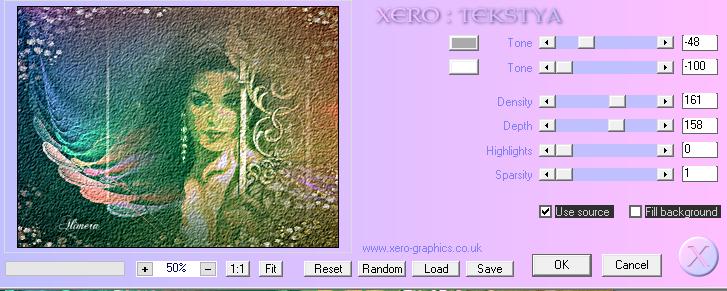
3;xero-Textya
Ez az effekt kiváltja a Textures-Placage de texture effektet.
Ráadásul ha van is valami aprócska hiba a képen,azt jótékonyan elfedi ez az effekt.

4;Xenofex1,1

Nem tudom ki hogy van vele,de én telepítettem ezt az effektet is.Sok mindent tartalmaz,ami a Xenofex2-ben nincs benne vagy másmilyen.
Itt van pl a Csillagozás,a Constellation.Ez bizony kiváltja a többek által kedvelt Universe-Texture Stars effektet.Nekem a Windows 10-re ugyan sikerült telepítenem,de nem tudom sehogyse használni.Kerestem és találtam más megoldást.
Ehhez először is azt a képet vagy png-t kell megduplázni,amit csillagozni akarunk.Fogd a Lasszót és állítsd be így: 
Ezzel azután rajzold körbe azokat a területeket,amit szeretnél csillagozni.Nem kell nagyon pontosnak lenni! Utána katt a Xenofex1,1-re,a Constellation-ra:
Amint látjátok a csiliket transzparensen rakja fel.(Ezért kell duplázni).Szedd le a kijelölést.
Edit-Copy Special-Copy Merged és vidd át az animba.A kis nyilacskával kettőt lépj vissza,majd a programban katt a Random Seedre és a csúszkát húzd el vagy jobbra,vagy balra.tetszés szerint.Ha kissebb csillagokat szeretnél,akkor az Overdrive feliratú csúszkát húzd el bal felé.


Azt is meg lehet csinálni,hogy a Lasszó beállításnál változtatunk és a Feather-t 0 vagy egyre állítsuk.Úgy viszont nagyon pontosan kell dolgozni.

5;Ugyanitt a Baker earth effekt


Itt sokféle beállítást kipróbálhattok,mindenkinek izlés szerint lehet állítgatni.Ezért ezt csak megemlítem,mert ez is más mint a Xenofex2-ben.Ott Classic Mozaik van és nem olyan szép mint ez az effekt.

Megemlíteném még a Distress effektet,de az csak úgy működik,hogy először kijelölöd a képedet a Select All-al.


Electrify-Ez is csak hasonló és mégis más.Itt ha egy kört kirajzolsz a lasszóval,a képedre csak úgy rakja fel a kis villámokat,de a másik lehetséges variáció,ha új rétegre egy buborék tubét vagy más kör vagy sokszög alakú tubét raksz akkor máris  csak ott lesz a kis villámok sokasága.

Megemlíteném mág a Lighting effektet.Ez is más mint amit megszoktunk.Itt választhatunk a villámok iránya között és a villámok külső fényének a színe között.


A többi effektje valószínüleg csak szerkesztésre alkalmazható,bár kipróbáltam őket,de nem igazán szerettem egyiket sem.

Egyenlőre ennyi az ötletbörze mára.

2019. március 20., szerda

Fényeffektek,csillagok,texture stb.


Mivel korántsem fejeződött be a fényeffektek elkészítése és létre hozása,folytatom a leírást.

Én ezt készítettem.
Itt vannak a hozzávalók:


Készítsetek egy képet.Ne az inretnetről szedjétek le,hanem ti magatok készítsétek el a képet manipulálva.Én ezt az alapot használtam:
Rátettem a Color rave-Atmospherizer effektet alapbeállításon,de ti használhattok más színező effektet is.Ezt az Adjust-Variation-al besötétítettem(3-4x katt a Darker-re),a fény effektek miatt kell hogy az alapkép,majd egy kissé sötétebb legyen.Majd egy rétegre rátettem ezt a png,meg ezeket a madárkákat újabb rétegekre.A Madarakra a xero-Bad Dream effektet tettem rá:

Össszevontam a rétegeket,majd végül rátettem az Adjust Sharpness-Sharpen-t.Jpeg-ként mentettem és megnyitottam az AutoFx Mystical Lighting-ban.Rákattintunk a Special Effects-Fairy Dust-Select Preset-re és kiválasztjuk a Cosmic Stars and Dust effektet és rákattintjuk a képünkre.


A beállításoknál a Brush Size.legyen 2,és a Start Densiti pedig 38.


Amikor az egyenes részeknél fogjuk meg és úgy tologatjuk,akkor a csillagok csak ott lesznek ahová toljuk,de ha az egyik kis kockánál fogjuk meg és azt elhúzzuk jobbra vagy balra,akkor változnak a csillagok elhelyezkedése.


ÖTLET:Ha egy fekete alapra kattintjuk a csillagokat,és elmentjük,akkor meglesz az a beállítása a csillagoknak ami tetszik nekünk.Használhatóvá tétele:Mehdi-Eraser classic,majd az Adjust-Variation 7x10x a Lighter és lehet máskor is használni png képként.

Ha kisebb csillagokat szeretnél,akkor a következő!A kép,és a Fairy dust és Select Preset és Dreamy Glitter 2x a beállítása:
  azaz a Brush Size legyen 4 mind a kétszer.Ezt minden olyan csillag és Snow effeltnél megteheted,amelyik túlságosan halványan látszik és csak utána kezd el huzogatni az irányító vonalakat.(Snowy Sky)


Ezek a legérdekesebbek,legalábbis számomra,de rakhatsz rá persze színes csillagokat,foltokat  és havazást is.

Érdekes dolgokat tartalmaz a Light Caster nevezetű effektje is,amely Overlay  fényeket helyez el a képen!Fehéret,sárgát pirosat kéket.Ezeket is  az irányító vonalakkal lehet variálni.


Érdekesen kihasználhatjátok a Shading Brush effektet.Itt nem kell a Select Presetre kattintani,csak az effekt nevére majd oldalt a Brush Size kockájára és a fontos helyeken úgy teheted fel az árnyékot saját kezüleg,hogy kihangsúlyozza a képeden az arcot,vagy a ruhát,vagy amit szeretnél.

  Szivárványt is tehetsz ezzel a kis programmal a képedre.A Rainbow effekt erre jó.Ha a brushra kattintasz,szabad kézzel húzhatsz rá szivárványt,de nekem girbe-gurba lett.Oldalt lehet állítani a méretén,azaz szélességén.Ha viszont a Brush alatti mérani idomra kattintasz,akkor ha a képeden lévő kis nyilcskával húzol egy vonalat,akkor a kiinduló ponnál egy szép szivárványívet rak a képedre.Amikor meghúztad a vonalat,a végpontnál kattints egyet,kettőt,és megjelenik a szivárvány.

   Nem a legjobb választás volt ez a kép,de most a bemutatásra ez is megteszi.


Közel sem végeztem a leítással,de egyenlőre egy szusszra ennyi elég!


Kisérlet képpen a Corelban a Burn Brush-al megpróbáltam úgy feldobni a képemet,mint a Shading Brushal tettem,de az eredmény nem csak hogy nem volt kielégítő,de nem is hozta ugyanazt mint abban kicsi programban.


A Digital Art ma már egy sokrétű sok féle dolgot takaró művészeti ág!Az animáció,a fotó,a festés,a Photomanipulation,a flash képek készítése,a videók is ebbe a körbe tartoznak.De még jónéhány kategóriát felsorolhatnék mert egyre tágul ennek a művészeti ágnak a területe.Ti,nem egy festővászon felett görnyedtek,hanem a számítógép felett.Nem lesztek festékesek és nem fog a fejetek a festékszagtól megfájdulni.DE!!! Attól még elismert művészeti ág!